Accesare PhpMyAdmin în panoul cPanel
Descoperiți cum să accesați PhpMyAdmin în cPanel, pas cu pas. Aflați despre importul și exportul bazelor de date pentru gestionarea eficientă a site-ului dvs.
Introducere
În acest tutorial vă vom prezenta pașii necesari pentru accesarea PhpMyAdmin în panoul cPanel.
Cerințe
Datele de autentificare ale pachetului de găzduire.
Pași
- Se accesează panoul de administrare cPanel, se efectuează autentificarea cu datele de administrare (utilizator/parolă) furnizate de către Hostico, iar după autentificarea reușită se merge la secțiunea Databases din care vom da click pe PhpMyAdmin.

- Se va deschide interfața aplicației într-o pagină nouă în care vor exista diverse opțiuni pentru editare, modificare tabele, import/export, etc.

În partea stângă vor fi afișate bazele de date din cont. Efectuând click pe numele uneia dintre ele se vor afișa tabelele acesteia și de asemenea opțiunile pe partea de mijloc sus, opțiuni care pot fi folosite pe acea bază de date selectată.
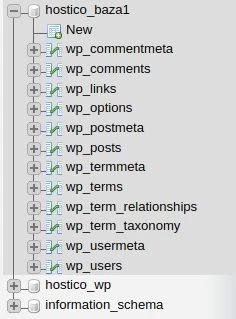
Pe lângă bazele de date aferente contului de găzduire, este posibil să mai existe și o bază de date standard, creată automat de sistem (information_schema) care aparține sistemului și pe care vă rugăm să nu o modificați/editați pentru păstrarea bunei functionalități a contului de găzduire.
În funcție de ceea ce veți avea de lucrat pe bazele de date și pe tabelele acestora, vă recomandăm să acordați mare atenție editării acestora, deoarece orice modificare incorectă sau incompatibilă va afecta în mod direct și de obicei instant website-ul care folosește acea bază de date.
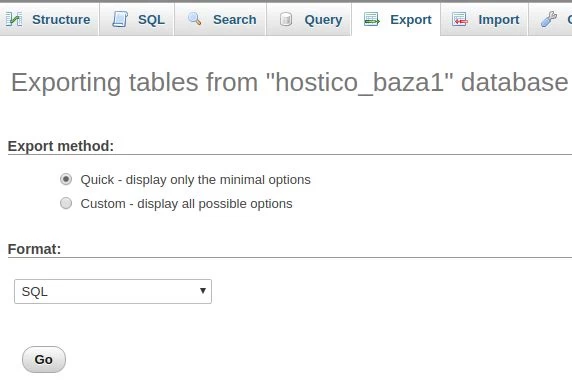
Cele mai utilizate opțiuni din PhpMyAdmin pentru baza de date sunt cele de Export și Import.
Opțiunea de export va face o comprimare către un fișier cu extensia .sql a întregii baze de date pe care ați selectat-o în partea dreaptă a paginii, fișier pe care il veți putea salva local în calculator.
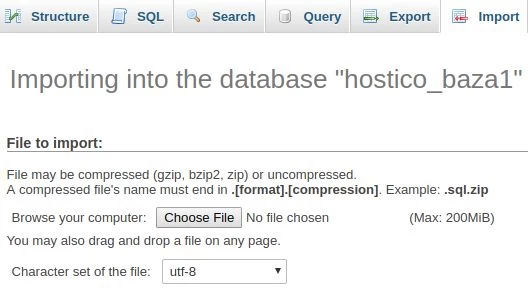
Opțiunea de import va fi folosită (după ce s-a efectuat un drop al actualelor tabele) pentru a importa fișierul .sql al bazei de date care a fost exportată anterior fie din același cont sau de pe o altă găzduire, ținând cont că bazele de date conțin cea mai mare parte a informației despre website.