Tutoriale • Apps
Accesarea fișierelor cu ajutorul clientului FTP FileZilla
Învățați cum să accesați fișierele de pe serverul FTP folosind clientul FileZilla. Urmați pașii simpli pentru conectare și configurare eficientă.
6
Vizualizări 5137Actualizat 2 aniPublicat la 23/05/2018de Cătălin A.
Introducere
- Toate pachetele de găzduire, fie VPS sau shared (administrate de Hostico), oferă posibilitatea conectării la serverul de FTP, folosind o aplicație cum ar fi: FileZilla, TotalCommander, WinSCP, etc.
- Acest tutorial va prezenta pașii necesari conectării cu clientul FTP FileZilla.
Cerințe
- Vom avea nevoie de datele de conectare FTP:
- Se pot folosi datele de autentificare cPanel sau Webuzo, pentru a accesa toate fișierele de pe găzduire. Alternativ, se pot folosi utilizatoriI creați manual (cu acces deplin sau limitat) în panoul de control. - Adresa serverului FTP, care poate fi: domeniul, ftp.domeniu.tld, hostname-ul server-ului sau IP-ul contului de găzduire.
Pași
- Cea mai simplă variantă de conectare prin FileZila este prin funcționalitatea QuickConnect, din partea de sus a aplicației. În câmpuri vom introduce:
-Host: domeniul, ftp.domeniu.tld, hostname-ul server-ului sau IP-il contului de găzduire.
-Username: utilizatorul FTP.
-Password: parola utilizatorului FTP. - După introducerea acestor date vom face click pe butonul QuickConnect. Opțional, pentru a evita anumite probleme, putem specifica și portul: 21.

- S-ar putea ca în unele cazuri să primim o avertizare legată de certificatul de securitate. Vom accepta certificatul bifând opțiunea "Always Trust certificate in future sessions", apoi click pe butonul OK.
- Dacă totul a decurs fără erori vom fi întâmpinați de mesajul: "Directory listing of "/" successful", iar în aplicație se vor încărca folderele și fișierele de pe găzduire.
- În cazul în care vom primi diverse erori, vom trece la configurarea manuală a unei conexiuni. În partea dreaptă sus, vom face click pe butonul Open Site Manager

- Vom face click pe butonul New Site și vom da un nume sesiunii.
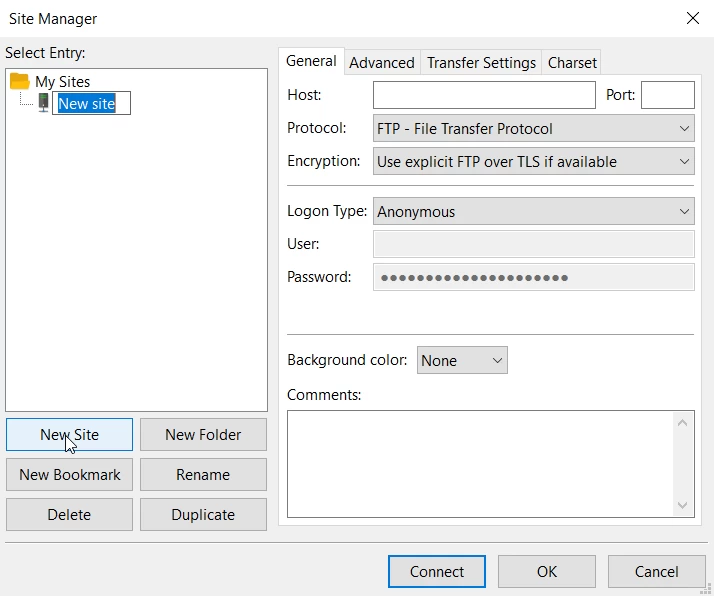
- În această fereastră vom completa câmpurile după cum urmează:
-Host: domeniul, ftp.domeniu.tld, hostname-ul server-ului sau IP-il contului de găzduire.
-Port: 21
-Protocol: FTP - File Transfer Protocol.
-Encryption: Use explicit FTP over TLS if available.
-Logon Type: Normal.
-User: utilizatorul FTP.
-Password: parola utilizatorului FTP.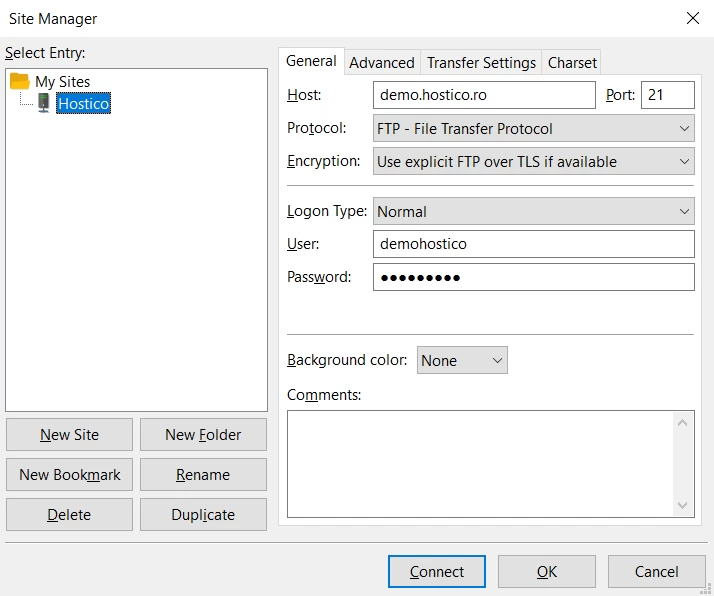
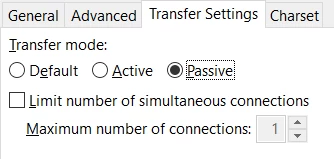
- Mai departe vom face click pe Tab-ul Transfer Settings. Pentru a evita anumite erori, este recomandat să bifăm opțiunea Passive la câmpul Transfer Mode.
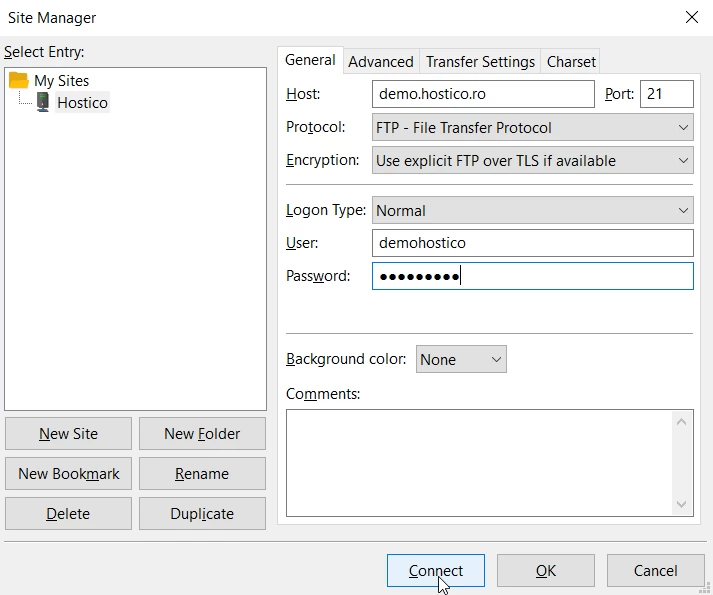
- În final vom face click pe butonul Connect.
- S-ar putea ca în unele cazuri să primim o avertizare legată de certificatul de securitate. Vom accepta certificatul bifând opțiunea "Always Trust certificate in future sessions" , apoi click pe butonul OK.
- Dacă totul a decurs fară erori vom fi întâmpinați de mesajul: "Directory listing of "/" successful" , iar în aplicație se vor încărca folderele și fișierele de pe găzduire.
- Aceasta sesiune va rămâne salvată pentru a putea fi folosită pe viitor. O vom putea accesa apăsând pe săgeata din dreapta Open Site Manager.
Notă: În cazul în care conectarea nu funcţionează pe modul Passive - putem reveni oricând asupra setării şi să setăm modul Active.