Activarea facturării pe subcontacte
Activarea facturării pe subcontacte în contul Hostico este simplă. Urmează pașii pentru a crea un subcontact, a-l aloca unui serviciu și a configura notificările financiare.
Introducere
În acest articol vom trece peste procesul de creare a unui subcontact și alocarea acestuia pe un serviciu din contul de client Hostico în scopul facturării
Cerințe
- Un subcontact valid
- Un serviciu activ în contul de client Hostico
Pași
După autentificarea în contul de client Hostico, se va merge în partea dreaptă la secțiunea Utilizator.
În pagina deschisă, se va naviga în partea de jos până la secțiunea Contacte Asociate, după care se va crea un subcontact prin butonul Contact Nou
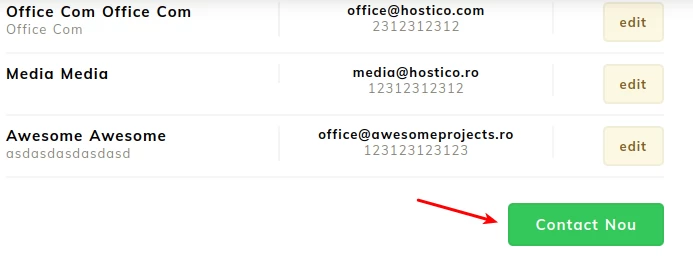
Nota: În cazul în care există deja subcontacte valide în contul de client Hostico, pașii pentru realizarea unui subcontact pot fi omiși
Se completează datele din câmpurile afișate în funcție de nevoie (persoană fizică sau persoană juridică) după care se consultă secțiunea Corespondență și Permisiuni pentru setări adiționale. Datele introduse trebuie să fie corecte / reale, în caz contrar subcontactul nu va fi validat, lucru care va duce la imposibilitatea alocării pe un serviciu.
Important! Pentru configurarea notificărilor de facturare, la secțiunea Corespondență, se va bifa câmpul Financiare, care implicit va deschide două bife suplimentare:
- Izolat - Notificările financiare vor fi trimise doar pentru serviciul pe care a fost alocat subcontactul
- Global - Notificările financiare vor fi trimise pentru toate serviciile deținute în cont
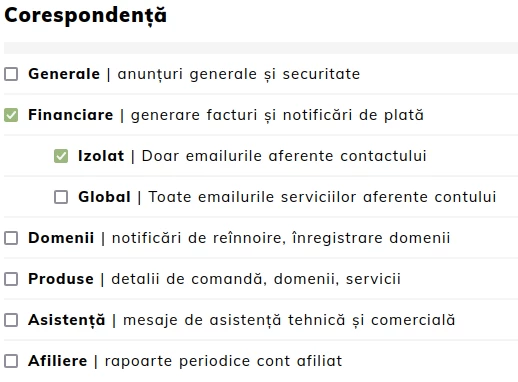
După ce ne-am asigurat că subcontactul este configurat corect, se va merge fie la secțiunea Servicii (pentru pachetele de găzduire) fie la secțiunea Domenii.
Se va deschide serviciul dorit, după care în meniul Acțiuni din dreapta se va selecta opțiunea Facturare Contact
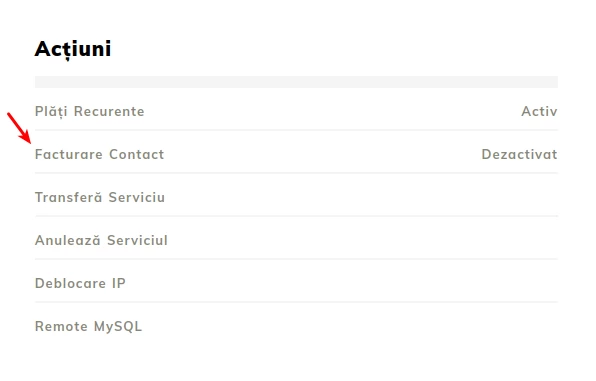
Notă: În cazul în care nu există un subcontact alocat pe serviciu, va fi afișat mesajul "Dezactivat"
În urma deschiderii ferestrei se va alege contactul dorit și se va confirma acțiunea prin butonul "Da"
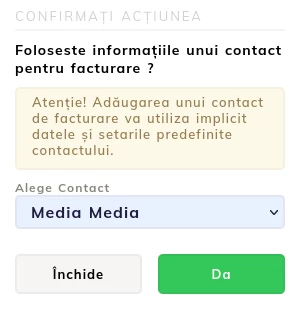
Notă: Dacă se dorește modificarea subcontactului se poate alege un alt contact, după care confirmăm procedura.
Pentru situațiile în care dorim înlăturarea contactului de pe serviciu se va selecta opțiunea Resetează
Note
- Serviciile care au facturare pe aceeași dată scadentă, însă au subcontacte diferite vor primi facturi individuale pentru fiecare serviciu în parte
- După alocarea unui subcontact pe un serviciu, statusul va fi modificat în "În așteptare" urmând ca după validarea datelor de către departamentul comercial, statusul să fie modificat în "Activ"