Tutoriale • Webuzo
Adăugarea unei înregistrări MX în panoul de administrare Webuzo
Panoul de administrare Webuzo ne permite setarea unor înregistrări MX pentru a putea folosi un server de email extern (de exemplu Google).
Vizualizări 1465Actualizat 1 anPublicat la 17/08/2017de Sebastian S.
Introducere
- În acest tutorial vom explica pașii necesari pentru adăugarea unei înregistrări MX, care permite folosirea email-urilor printr-un server extern. Ca exemplu, vom redirecționa serverul de email către Google.
- O înregistrare MX (Mail Exchange) specifică serverul de poștă electronică responsabil pentru acceptarea mesajelor de email pentru un domeniu și ordonează prioritizarea acestor servere.
Cerințe
- Datele de autentificare pentru panoul Webuzo, disponibile în email-ul de administrare al VPS-ului.
- Lista MX-urilor serverului extern, în cazul nostru Google: MX Google Documentation .

Pași
1. Autentificarea în Webuzo
- Accesați panoul de control Webuzo și autentificați-vă folosind datele primite.
- Navigați la secțiunea Email și faceți clic pe MX Entry.

2. Gestionarea înregistrărilor MX
- În pagina deschisă, veți putea vizualiza și gestiona înregistrările MX. Câmpurile principale sunt:
- Select Domain: Domeniul pentru care dorim să redirecționăm serverul de email.
- Priority: Prioritatea serverului de email (0 pentru prioritate maximă, 10 pentru prioritate minimă).
- Destination: Adresa serverului de email extern (de exemplu, ASPMX.L.GOOGLE.COM).
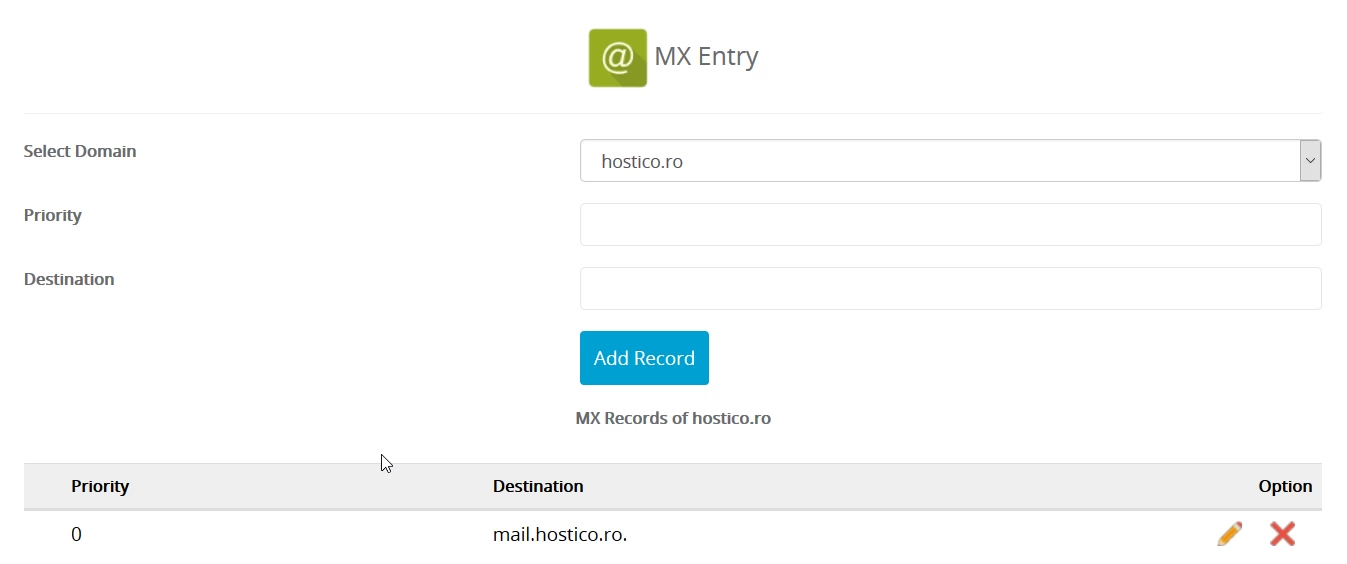
3. Ștergerea înregistrărilor MX implicite
- Ștergeți înregistrările MX existente apăsând pe simbolul
 .
.

4. Adăugarea înregistrărilor MX Google
- Selectați domeniul dorit în câmpul Select Domain.
- Introduceți prioritatea specificată de Google în câmpul Priority.
- Introduceți adresa serverului extern (de exemplu, ASPMX.L.GOOGLE.COM) în câmpul Destination.
- Faceți clic pe Add Record pentru a adăuga înregistrarea.
- Repetați acest proces pentru toate cele cinci MX-uri Google prezentate mai jos:

5. Verificarea și editarea înregistrărilor
- După adăugarea tuturor înregistrărilor, lista ar trebui să arate similar cu imaginea de mai jos. Înregistrările pot fi editate făcând clic pe simbolul
 .
.
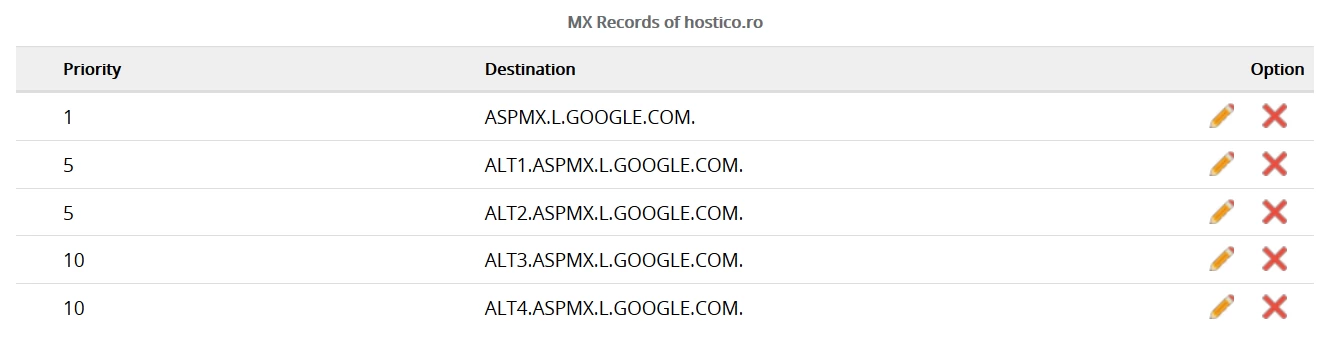
6. Propagarea și alte exemple
- Propagarea înregistrărilor MX poate dura câteva ore. După finalizare, email-urile vor fi direcționate conform noilor setări.
- Aceeași metodă poate fi folosită pentru orice furnizor de servicii de email. Veți avea nevoie de adresele serverelor și prioritățile acestora.
- De exemplu, pentru serviciile Spam Experts, setările MX sunt următoarele:
