Tutoriale • Plesk
Adăugarea unui Scheduled Tasks ( o comanda programată - CRON JOB ) în Plesk
Învață cum să adaugi un Scheduled Task (cron job) în Plesk, configurând comenzi automate pentru a rula la intervale stabilite. Ghid pas cu pas inclus.
1
Vizualizări 1133Actualizat 1 anPublicat la 16/07/2021de Alexandru J.
Introducere
- Un Scheduled Task / cronjob reprezintă o comandă care este executată la un anumit interval de timp.
- Comezile folosite mai jos sunt exemple.
Cerințe
- Pentru aceasta veți avea nevoie de un cont Plesk.
Pași
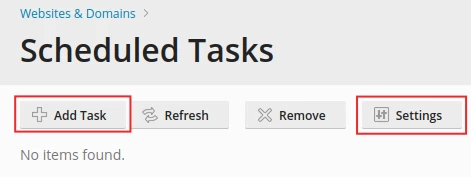
- Dupa autentificarea in panoul Plesk , vom face click , în caseta din dreapta, pe butonul Scheduled Tasks care ne va duce in pagina respectivă.

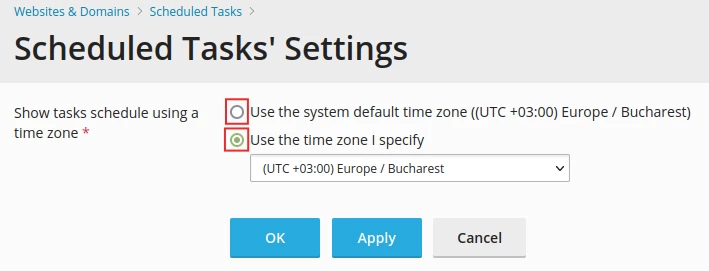
- Aici avem opțiunea de a adăuga un task / cron job , a reîmprospăta lista, a șterge, sau , prin butonul Settings , de a schimba fusul orar de care va ține cont aplicația atunci când rulează comenzile.
- Daca dăm click pe Add Task vom ajunge in meniul de unde setăm efectiv task-ul / cron job-ul automatizat din butonul Task Type iar acesta poate fi de 3 feluri, după cum urmeaza :
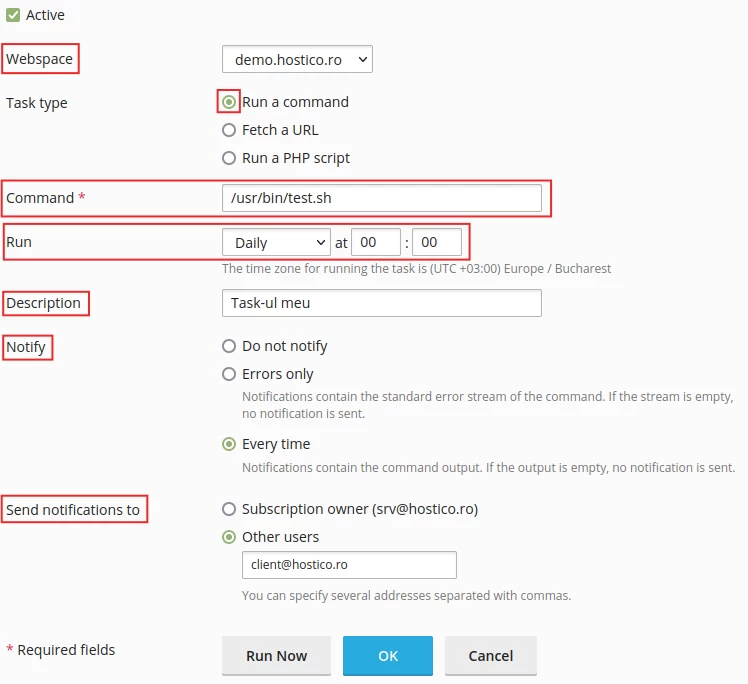
- În primul rând va trebui să alegem domeniul pe care dorim să setăm task-ul / cron-ul de la butonul Webspace
- 1. Run a command - Această opțiune ne permite să rulăm un fișier executabil prin trecerea căii absolute către el sau prin specificarea unei comenzi pentru execuție înainte de a trece calea absolută către acel fisier în caseta Command.
- 1.1 Run - Aici putem alege frecvența cu care va rulea acea comandă.
- 1.2 Description - Putem să trecem o descriere a comenzii.
- 1.3 Notify - Alegem dacă dorim să primim o notificare in caz de vreo eroare sau de fiecare dată cand rulează comanda cu succes.
- 1.4 Send notification to - Aici vom trece o adresă de email căruia dorim să îi trimitem notificarea respectivă.
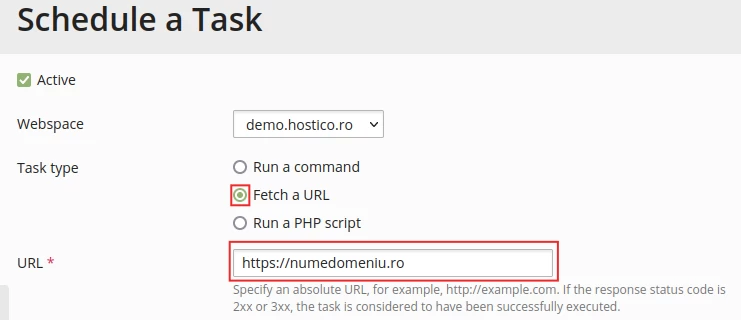
- 2. Fetch a URL - Această opțiune ne permite să specificăm un link/URL direct pentru comandă. Nu este nevoie să mai specificăm comanda în sine pentru a executa acel link cum ar fi curl sau wget.
- Pașii 1.1 - 1.4 se aplică și aici.
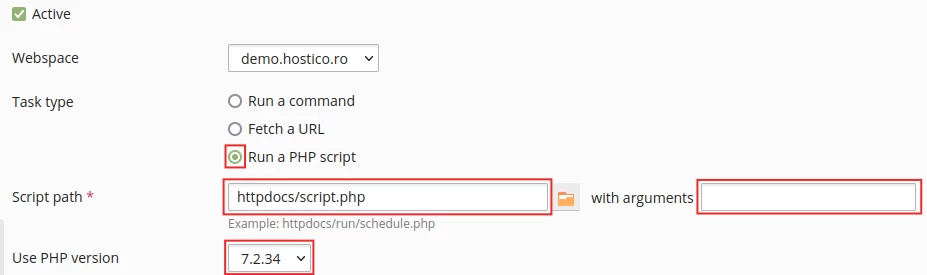
- 3. Run a PHP script - Această opțiune ne permite să rulăm un script PHP din structura de directoare a contului curent prin trecerea căii absolute a fișierului si dacă e nevoie argumentele necesare în următoarea căsuță. Aici putem folosi iconița
 pentru a alege fișierul manual. Deasemenea, tot aici vom putea alege si versiunea PHP cu care dorim să rulăm acel script cu butonul Use PHP Version.
- Pașii 1.1 - 1.4 se aplică și aici.