Tutoriale • Apps
Captură de ecran sau screenshot
Învățați cum să faceți o captură de ecran în Firefox sau folosind tasta PrtSc. Urmați pașii simpli pentru a salva și partaja screenshot-uri.
1
Vizualizări 1342Actualizat 5 aniPublicat la 14/01/2018de Florin P.
Introducere
- În acest tutorial vă vom arăta cum puteți face o captura de ecran sau screenshot
Cerințe
- Browser Firefox, paint.
Pași
- În primul rând vom merge la problema prezentată pe propriul calculator si vom apăsa tasta PrtSc (Print screen).
- Apoi vom deschide Paint sau Ilustrator si vom apăsa tastele Ctrl+V (shortcut paste), ulterior putând salva captura de ecran.
- A doua modalitate de a face o captură de ecran sau screenshot este cu ajutorul acestei funcții integrate in Firefox.
- Deschidem Firefox , click pe punctele " ... " de lânga bara de adrese sau Page actions și apoi pe Take a Screenshot.

- În pagina imediat următoare avem mai multe opțiuni în ceea ce privește captura de ecran, noi vom selecta Save full page pentru o captură a întregului ecran.
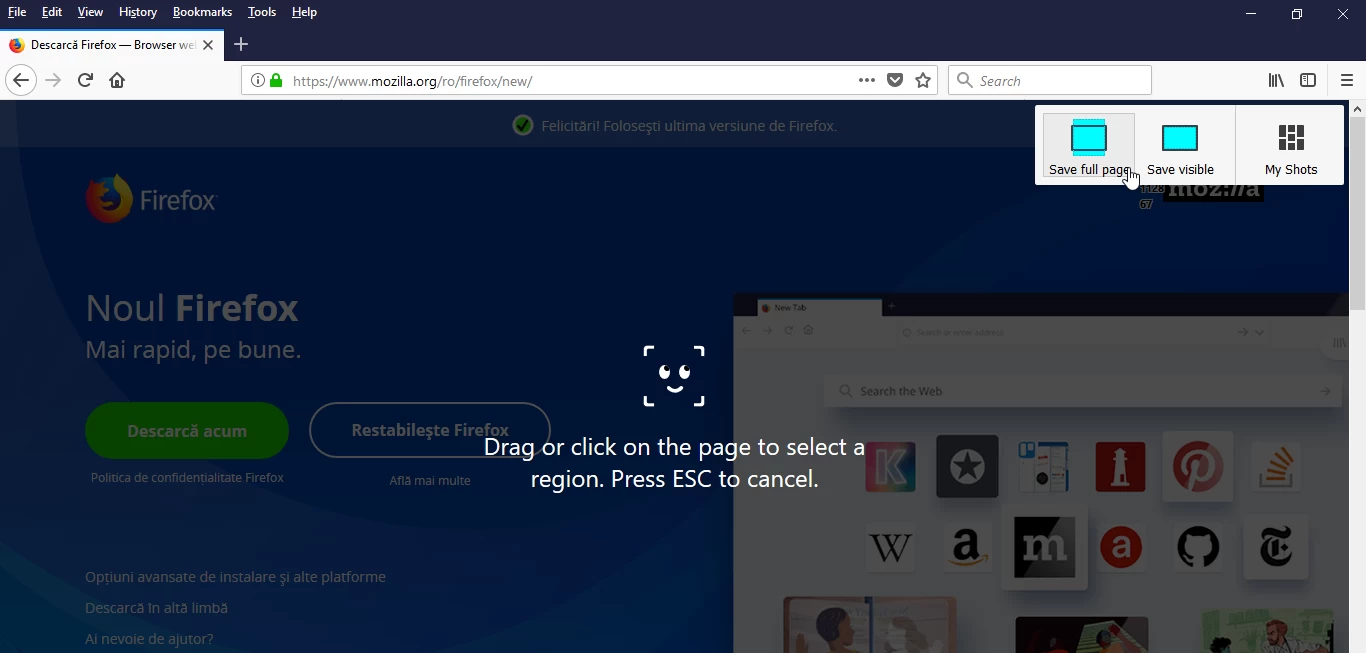
- Salvăm captura de ecran, iar apoi putem copia link-ul din bara de adrese pentru captura de ecran (screenshot), link pe care putem să-l trimitem pe e-mail.

