Tutoriale • ISPConfig
Conectarea unui domeniu cu platforma Shopify în panoul de control ISPConfig.
Învățați cum să conectați un domeniu la Shopify folosind ISPConfig. Urmați pașii pentru modificarea înregistrărilor DNS și asigurați-vă că redirecționarea funcționează corect.
Vizualizări 1545Actualizat 3 aniPublicat la 22/11/2022de Florin P.
Introducere
- Folosind funcționalitățile DNS ale panoului ISPConfig, putem să redirecționăm un domeniu adăugat în panou spre platforma Shopify.
Cerințe
- Datele de administrare ale panoului ISPConfig, primite pe casuta de email asociata contului Hostico, cand s-a activat VPS-ul.
- Înregistrările DNS necesare pentru conectarea la platforma Shopify. Aceste informații le veți obține din contul Shopify.
Pași
- Mai întâi ne vom conecta la panoul de control ISPConfig folosind una din adresele de accesare: https://NUMESERVER:10200 sau https://IP_SERVER:10200 sau https://DOMENIU.XX:10200
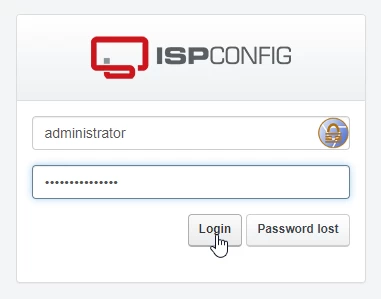
- După autentificare, în pagina următoare vom face click pe butonul DNS;

- Pentru a vizualiza zona DNS pentru care facem modificări, se va face click pe numele de domeniu asociat. Domeniul va fi cel care dorim să îl conectam la Shopify;

- În pagina următoare, vom face setările necesare pentru redirecționarea domeniului;
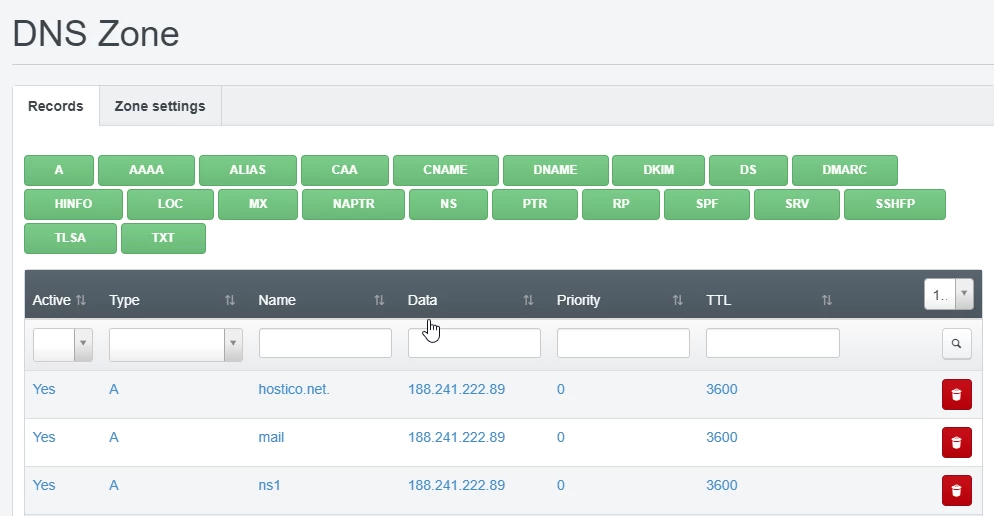
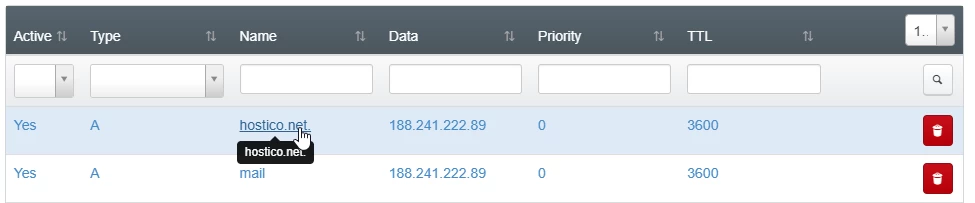
- Prima oară înlocuim adresa IP pentru înregistrarea de tip A a domeniului, cu adresa IP furnizată de platforma Shopify;
- Pentru asta, vom face click pe tipul înregistrării DNS A sau pe numele de domeniu pentru înlocuirea ei.
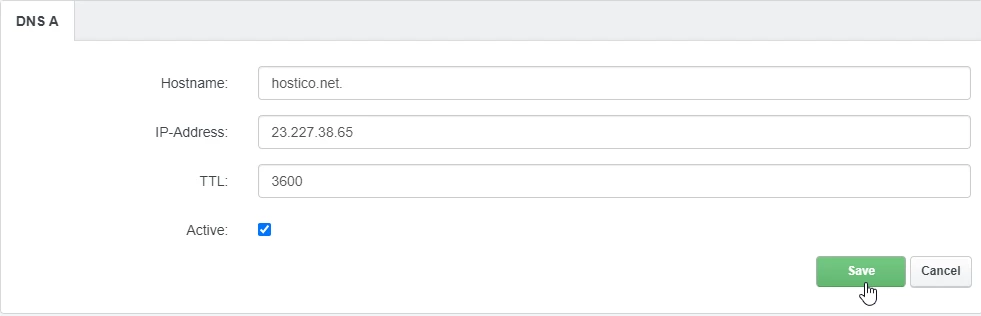
- Ștergem adresa IP actuală de pe câmpul IP-Address și adăugăm adresa IP de la Shopify, după care vom face click pe butonul Save din partea de jos a paginii.
- Pasul următor este ștergerea înregistrării de tip A pentru www, prin click pe simbolul coș de gunoi.
 Urmează adăugarea unei înregistrării CNAME pentru www care să indice către adresa shops.myshopify.com. Vom face click pe butonul CNAME din zona DNS pentru adăugare.
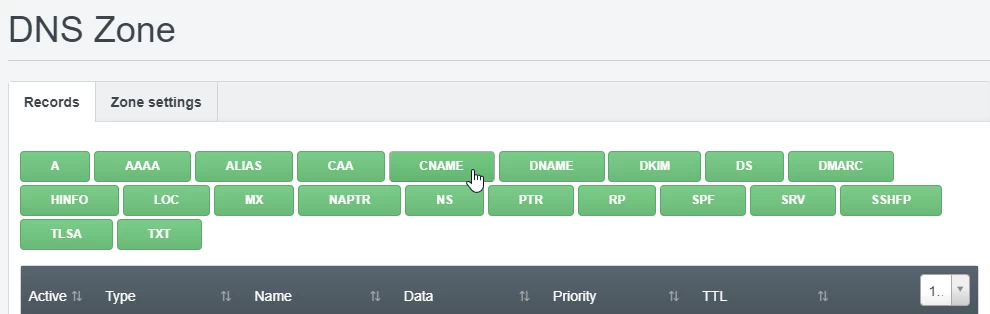
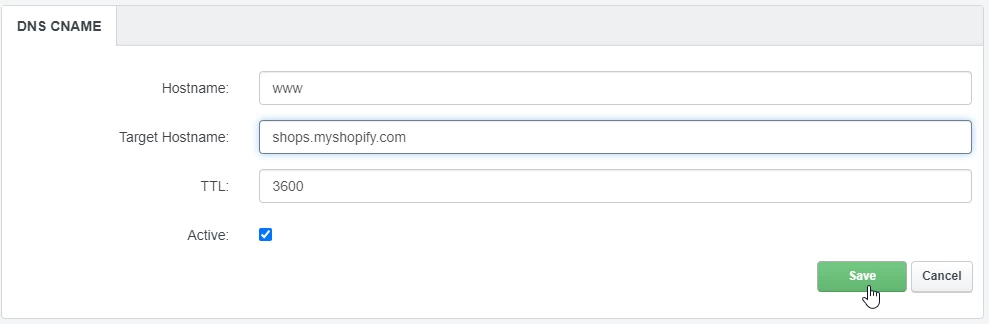
Câmpurile de pe pagina următoare, le vom modifica după cum urmează:
- Hostname: În acest câmp vom trece: www;
- Text: În acest câmp vom trece înregistrarea CNAME de la Shopify: shops.myshopify.com;
- TTL: Se va lăsa 3600;
- Active: Se va lăsa bifat, pentru ca înregistrarea să fie activă;
Pentru salvare, vom face click pe butonul Save de la baza paginii.
- Din acest punct, redirecționarea este făcută;
- Propagarea acestor înregistrări s-ar putea să dureze câteva ore. Recomandăm să goliți cache-ul browser-ului și/sau cache-ul DNS al sistemului de operare, înainte de a verifica;
- Propagarea DNS este intervalul de timp necesar pentru ca modificările DNS să fie actualizate pe internet.