Tutoriale • Apps
Configurarea manuală a unei căsuțe de email în Outlook pe Android
În acest tutorial vom parcurge pașii necesari pentru a configura o căsuță de email în aplicația Outlook de pe sistemele de operare Android
4
Vizualizări 7092Actualizat 2 aniPublicat la 13/06/2018de Sebastian S.
Introducere
- În tutorialul de mai jos vom prezenta pașii necesari configurării unei căsuțe în aplicația Android Outlook prin varianta manuală.
- Vom folosi ca exemplu de configurare căsuța office@demo.hostico.ro.
Cerințe
- Datele de autentificare ale căsuței de email.
- Aplicația Outlook instalată pe smartphone.
Pași
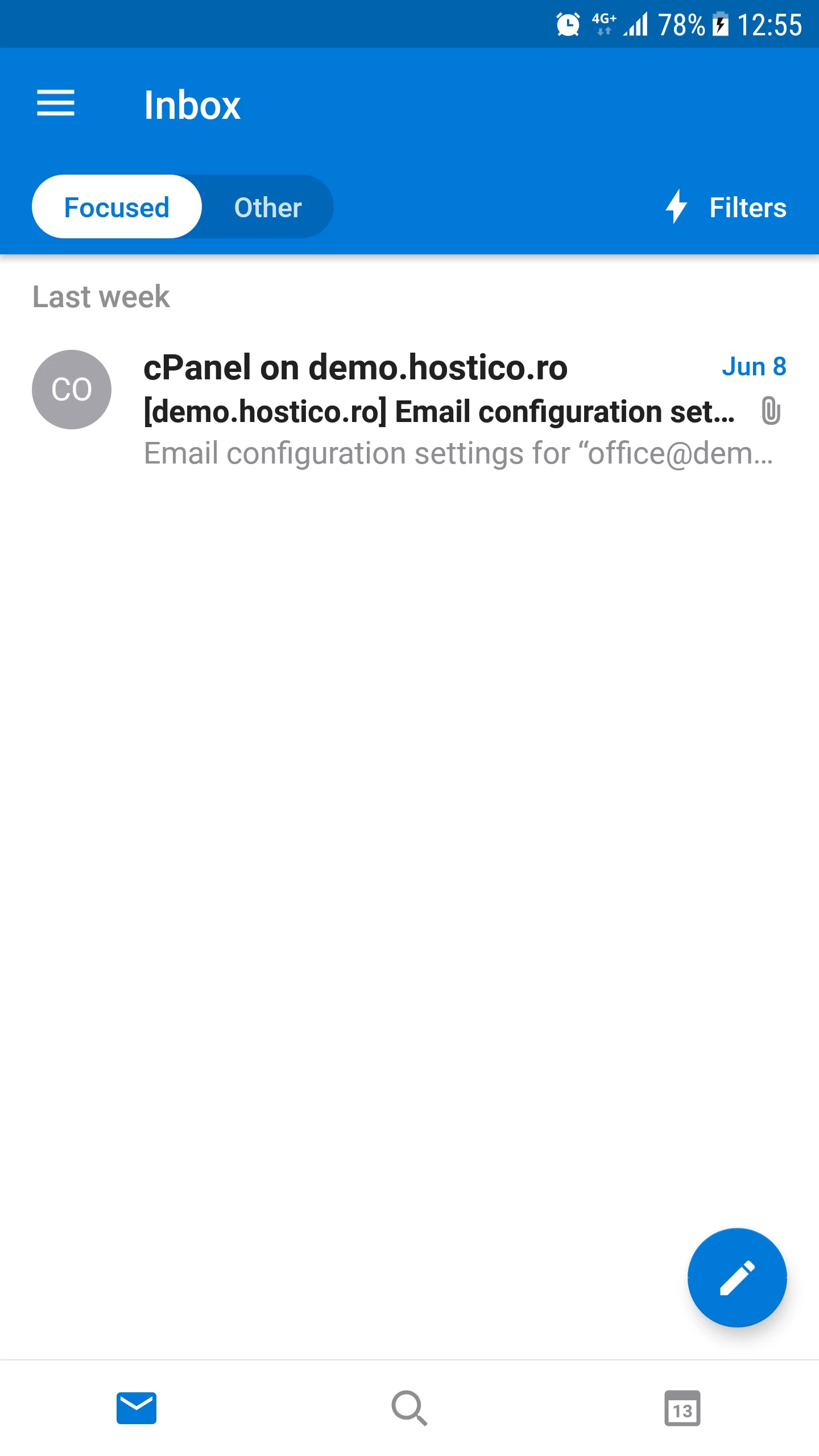
- Deschidem aplicația Outlook.
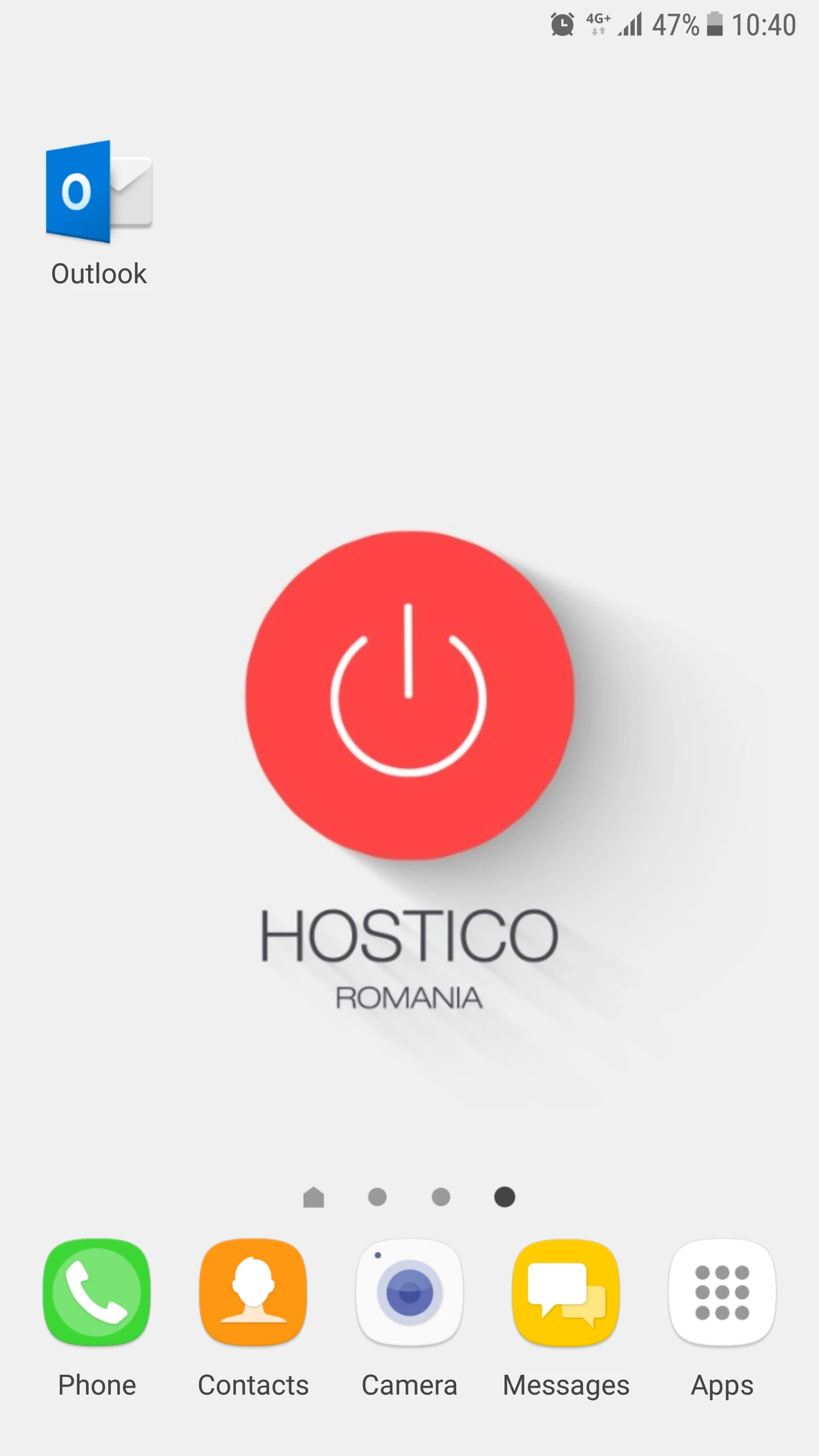
- Selectăm Get Started.
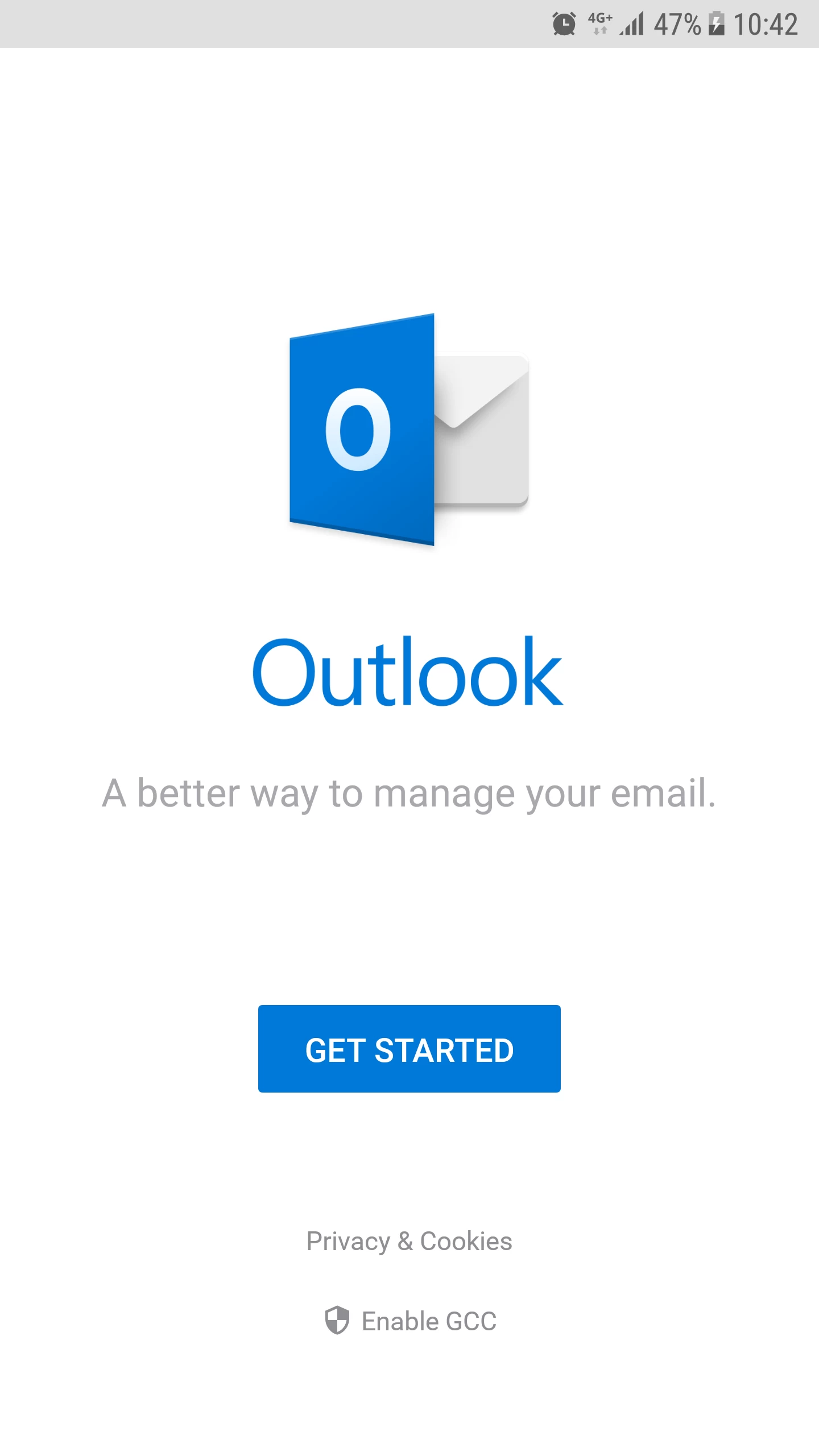
- Selectăm Skip.
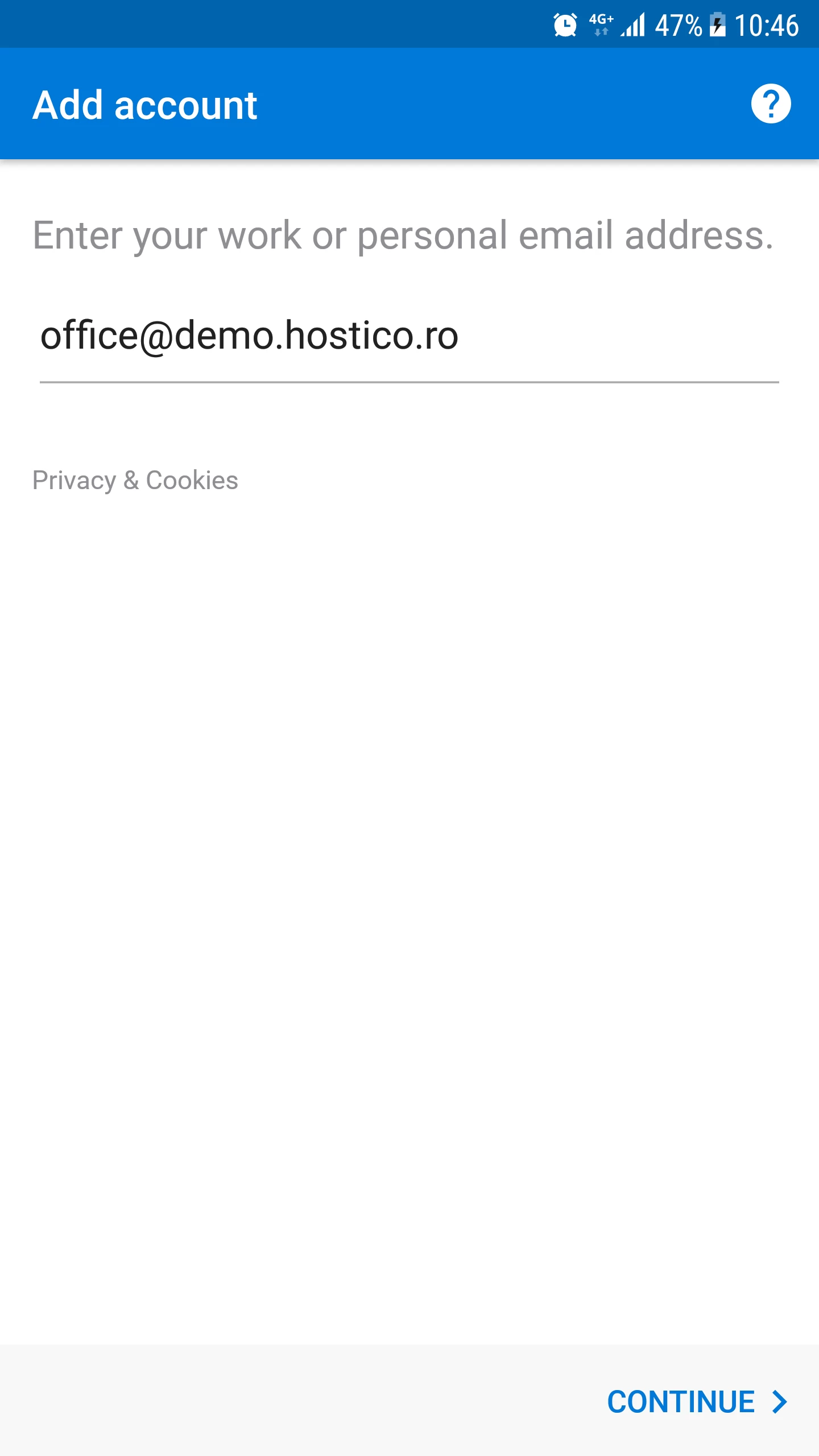
- Introducem în câmp căsuța de email, după care apasăm pe butonul Continue.
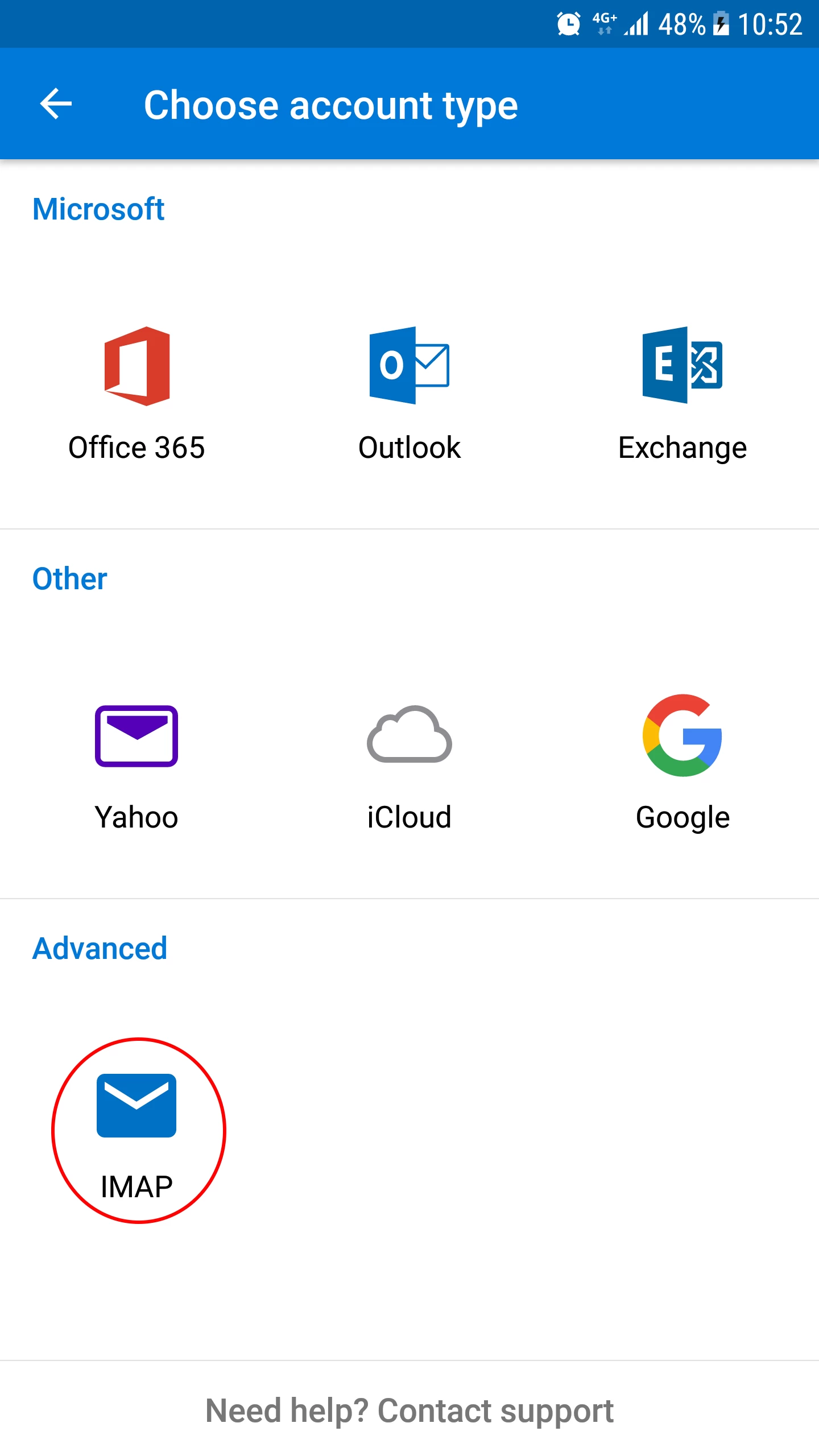
- În următoarea fereastră vom seta tipul de cont dorit: Yahoo, Google, Microsoft Exchange, IMAP, etc. Pentru a configura o căsuță de email găzduită pe serverele Hostico, vom selecta varianta IMAP.
***Pași opționali***
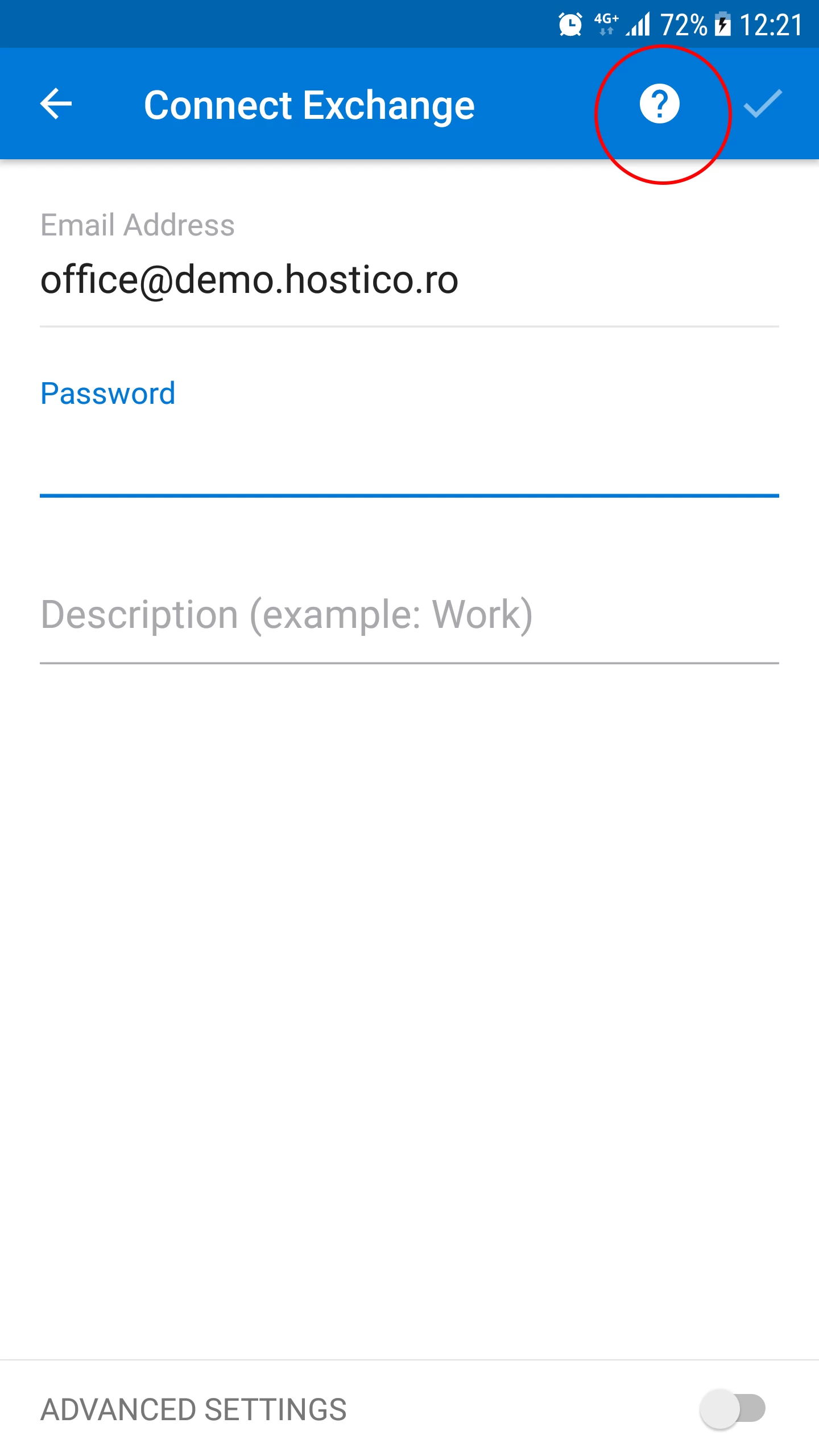
- În cazul în care aplicația nu ne cere să selectăm tipul de cont, va trebui să facem acest lucru manual. Vom apăsa pe simbolul "?" din dreapta sus.
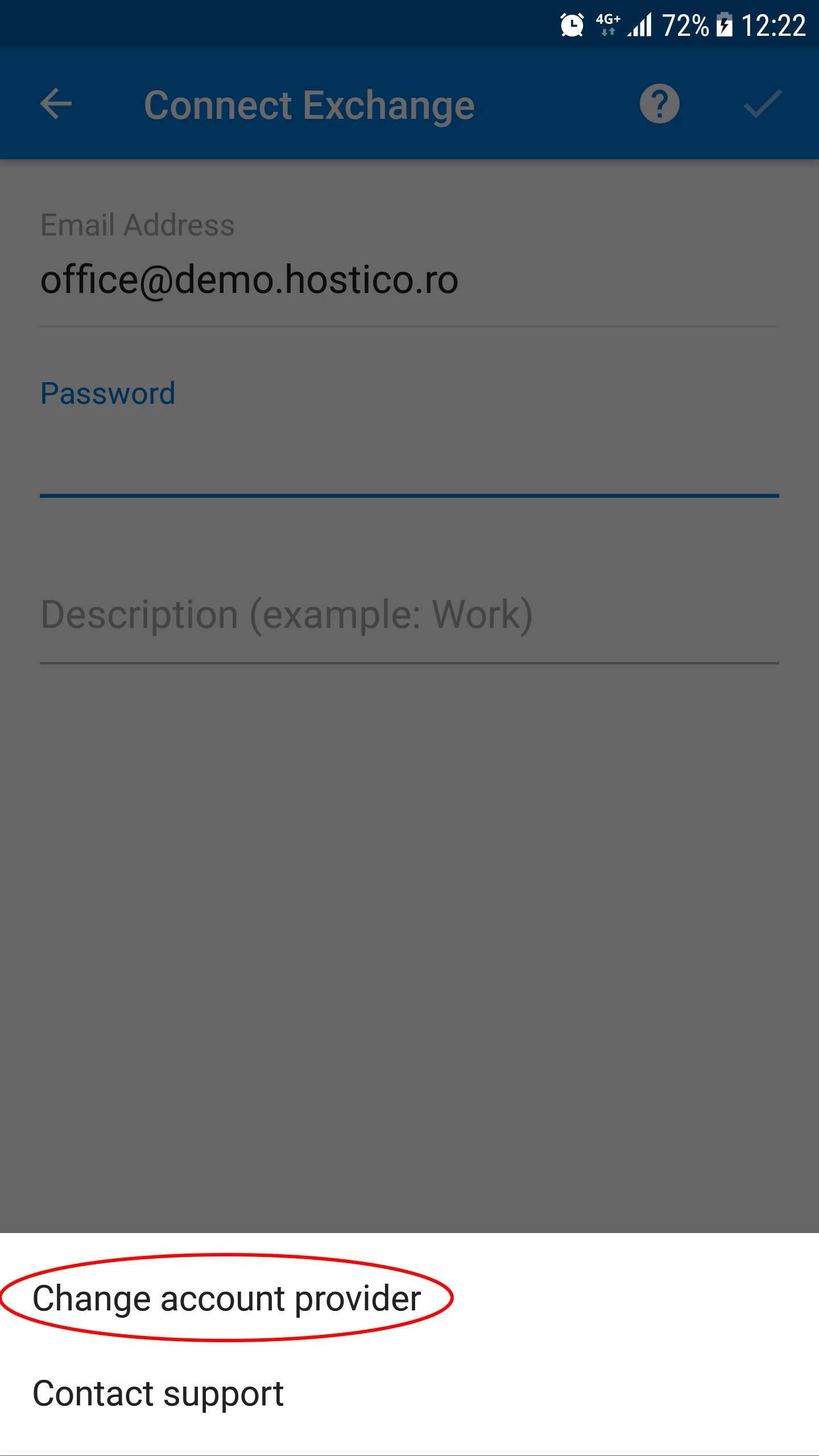
- De aici vom apăsa pe Change Account Provider.
- În următoarea fereastră vom seta tipul de cont dorit: Yahoo, Google, Microsoft Exchange, IMAP, etc. Pentru a configura o căsuță de email găzduită pe serverele Hostico, vom selecta varianta IMAP.
***Încheiere pași opționali***
- Continuăm setarea căsuței de email.
- Pentru configurare manuală a unei căsuțe, vom apăsa pe butonul din dreapta ADVANCED SETTINGS din josul paginii.

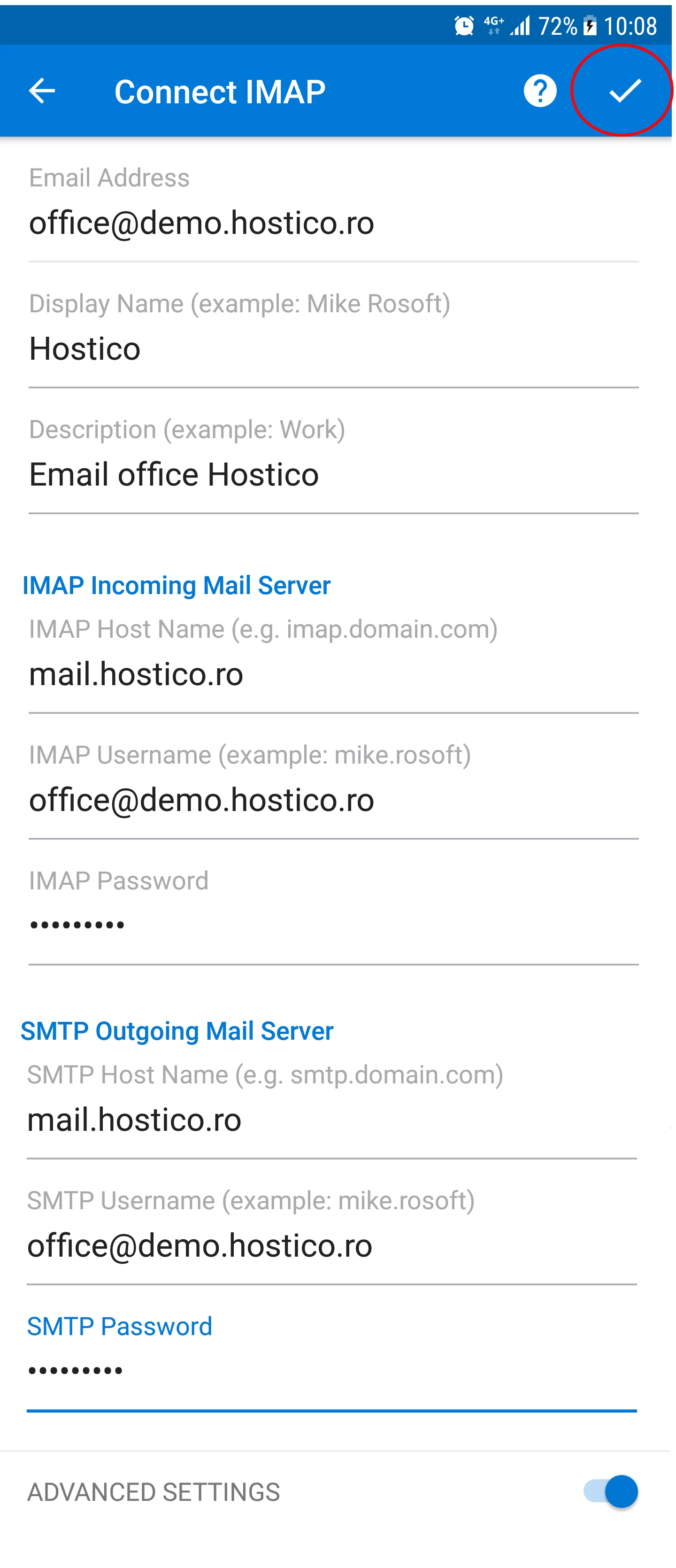
- În următoarea pagină vom putea trece la setarea manuală a căsuței de email. Vom observa următoarele câmpuri:
-Email Address -- căsuța de email.
-Password -- parola căsuței de email.
-Display Name -- un nume care să apară în câmpul From la destinație.
-Description -- o scurtă descriere a căsuței.
IMAP Incoming Mail Server
-IMAP Host Name -- Aici se va trece adresa server-ului de email pentru serverul de incoming. Se pot încerca una din următoarele variante:
---- 1) mail.domeniu.tld (domeniul dumneavoastră cu prefixul mail).
---- 2) domeniu.tld (doar domeniul dumneavoastră fără nici un prefix).
---- 3) hostname-ul server-ului de email (denumirea server-ului de email).
---- 4) IP-ul dedicat al server-ului de email.
-IMAP Username -- căsuța de email.
-IMAP Password -- parola căsuței de email.
SMTP Outgoing Mail Server
-IMAP Host Name -- Aici se va trece adresa server-ului de email pentru serverul de outgoing. Se pot încerca una din următoarele variante:
---- 1) mail.domeniu.tld (domeniul dumneavoastră cu prefixul mail).
---- 2) domeniu.tld (doar domeniul dumneavoastră fără nici un prefix).
---- 3) hostname-ul server-ului de email (denumirea server-ului de email).
---- 4) IP-ul dedicat al server-ului de email.
-SMTP Username -- căsuța de email.
-SMTP Password -- parola căsuței de email. - După completarea câmpurilor vom apăsa pe butonul cu simbolul "✓" , din dreapta sus.
- În cazul în care primim o avertizare legată de certificatul SSL, vom apăsa Accept Certificate.
- Dacă totul a decurs fără probleme, vom fi întâmpinați de un mesaj de succes.
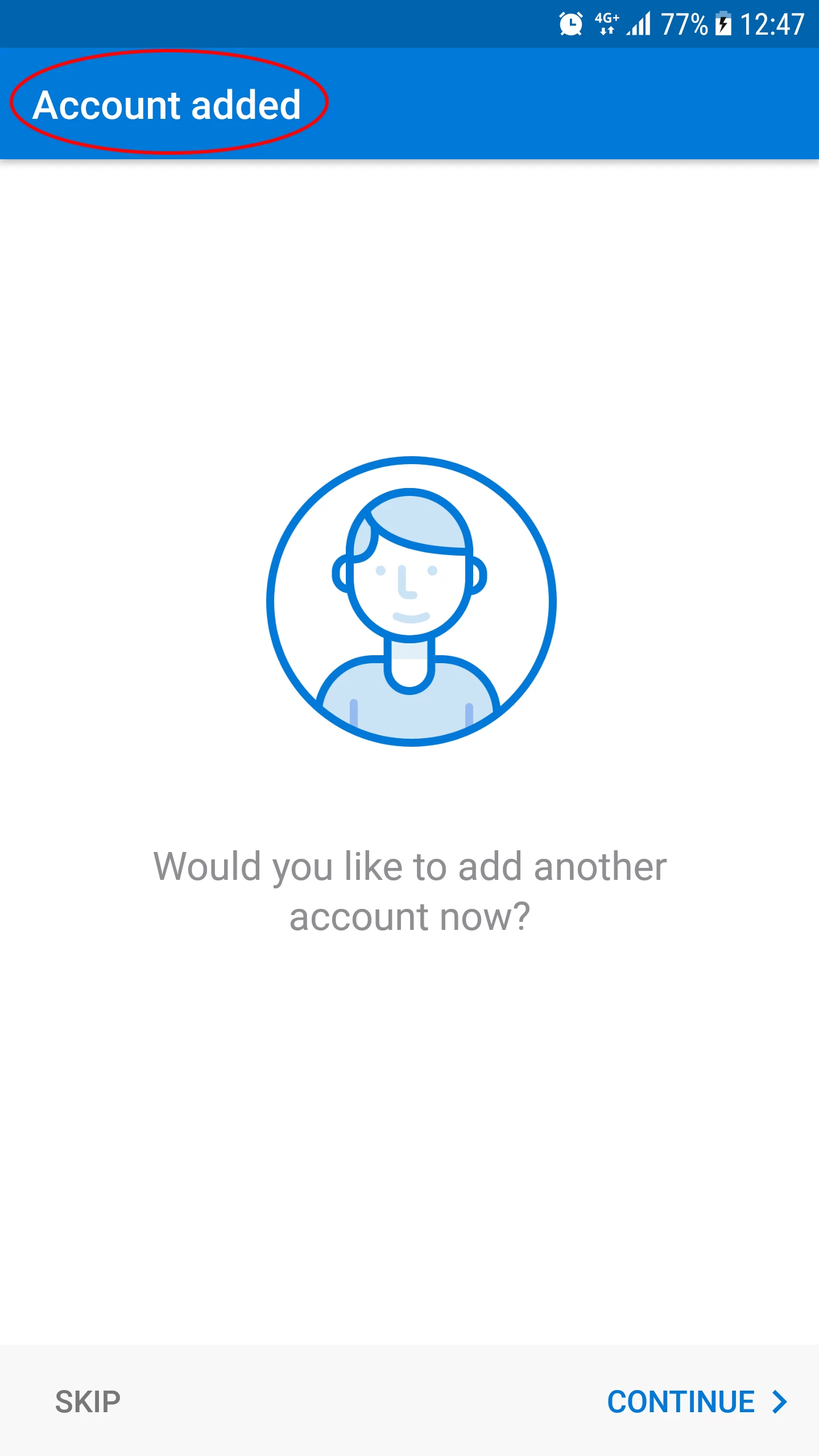
- Ca să putem vizualiza email-urile de pe căsuță vom apăsa pe butonul SKIP din stânga jos.
- Va apărea un scurt tutorial al Outlook. Dacă nu dorim să urmărim acest tutorial, vom apăsa din nou pe SKIP din stânga jos.
- Mai departe vom putea folosi căsuța de email.