Tutoriale • Apps
Configurarea unei căsuțe de email în interfața Gmail
În acest tutorial vom parcurge pașii necesari pentru configurarea unei căsuțe de email proprii în interfața Gmail
Vizualizări 3316Actualizat 2 aniPublicat la 18/12/2018de Sebastian S.
Introducere
- Interfața online oferită de Gmail pentru verificarea căsuțelor de email poate fi folosită și ca un client de email, pentru căsuțe externe Gmail.
Cerințe
- Datele de autentificare ale contului Gmail unde doriți să adăugați căsuța externă.
Pași
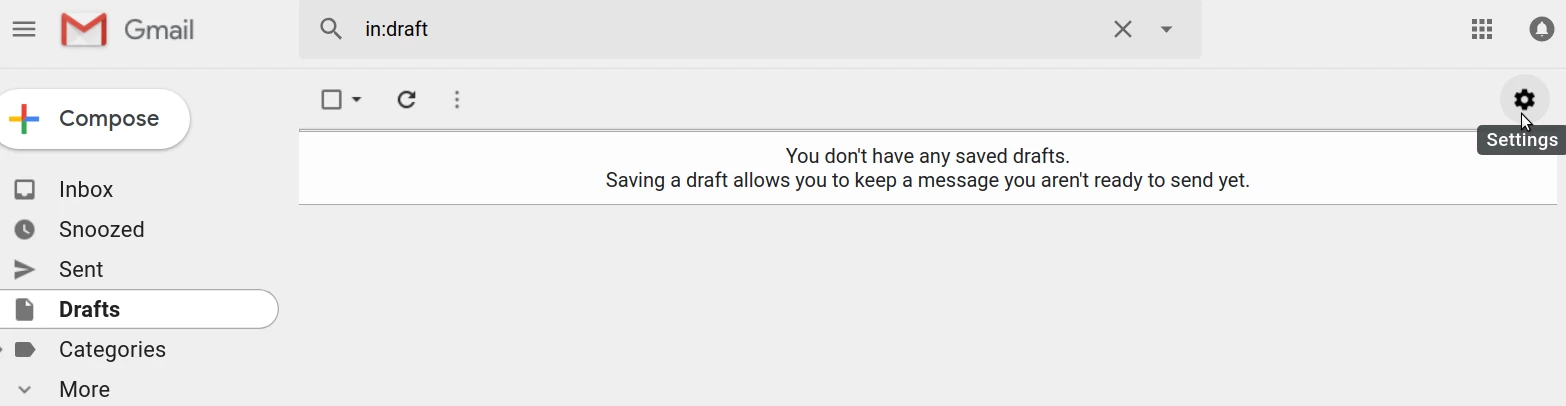
- Ne vom autentifica în contul Gmail, după care vom face click pe butonul Settings.
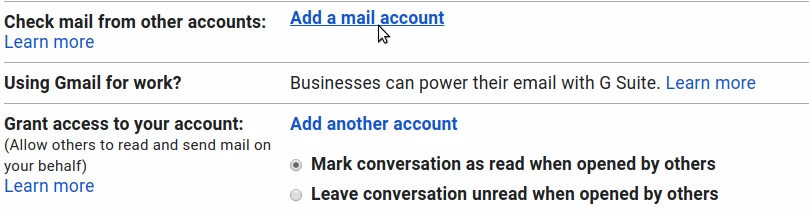
- Mai departe vom face click pe Accounts and Import.

- Se vor încărca diferite setări ale contului Gmail. Vom face click pe Add a Mail Account de pe câmpul Check Mail from Other Accounts.
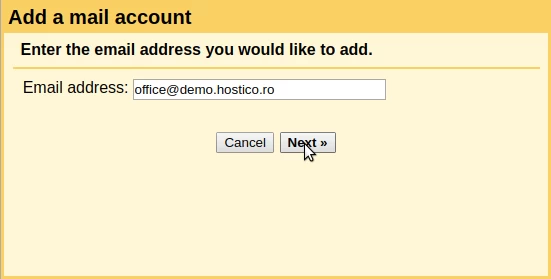
- Va apărea interfața de adăugare a unei căsuțe externe. În câmpul Email Address vom completa adresa de email externă și vom face click pe Next. Ca exemplu, vom folosi căsuța office@demo.hostico.ro.
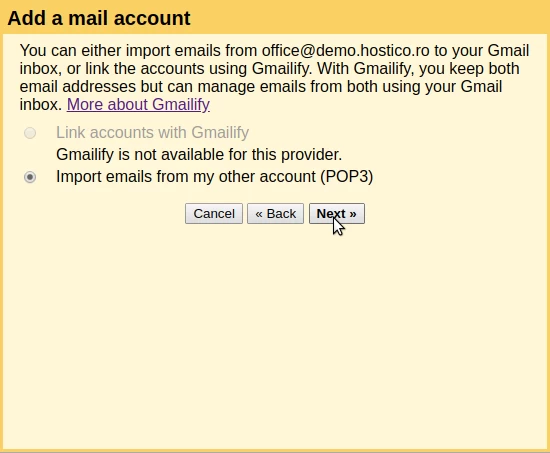
- Mai departe, vom bifa opțiunea Import emails from my other account (POP3) și vom face click pe Next.
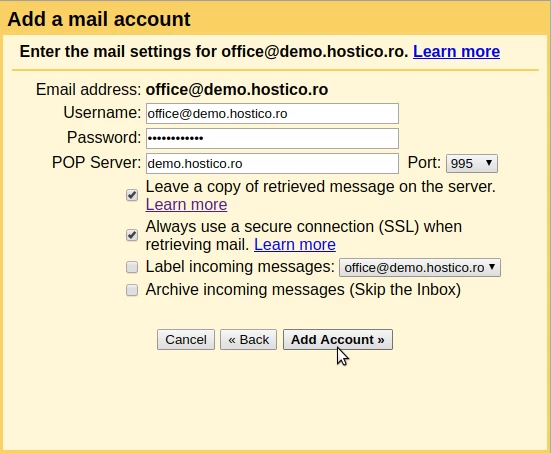
- În următoarea fereastră vom putea seta datele de autentificare și alte opțiuni pentru căsuța externă. Câmpurile vor fi completate după cum urmează:
- Username: Căsuța de email externă.
- Password: Parola Căsuței de email externe.
- POP Server: Adresa serverului de mail pe care se află căsuța externă. Acesta poate fi numele de domeniu, IP-ul, mail.domeniu.tld, etc.
- Port: Portul serverului extern pe care Gmail se va conecta: 995 pentru conectare securizată sau 110 pentru conectare nesecurizată.
- Leave a copy of retrieved message on the server: Se va bifa, dacă dorim ca Gmail să păstreze o copie a email-urilor pe serverul extern. Dacă această opțiune nu este bifată, Gmail va şterge email-urile pe serverul extern.
- Always use a secure connection (SSL) when retrieving mail: Conexiunile se vor face strict prin porturi securizate.
- Label incoming messages: Se va bifa dacă dorim să setăm o etichetă pentru email-urile descărcate de pe căsuța externă.
- Archive incoming messages (Skip the Inbox): Se va bifa dacă dorim ca email-urile de pe căsuța externă să fie arhivate la primire (nu vor apărea în Inbox, vor fi salvate într-o arhivă).
*Datele de conectare ale căsuței de email se pot afla accesând cPanel -> Email accounts -> Tab-ul Email accounts -> în dreapta căsuței de email vom avea Connect Devices -> vom face click pe Set Up Mail Client -> pe pagina care se va încărca vom găsi datele de conectare ale căsuței. - Pentru a adăuga căsuța vom face click pe Add Account.
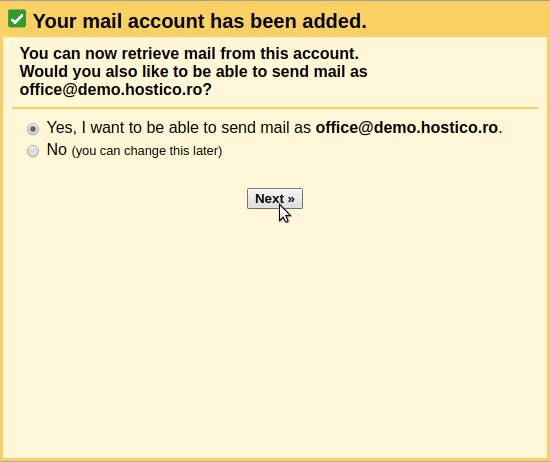
- În fereastra următoare vom putea alege dacă dorim să și trimitem email-uri de pe această căsuță folosind interfața Gmail. În cazul în care dorim acest lucru, vom bifa Yes și vom face click pe Next.
- Mai departe vom putea personaliza unele setări pentru trimiterea email-urilor de pe căsuța configurată. Câmpurile vor fi completate după cum urmează:
- Name: Numele pe care îl dorim să apară ca Expeditor.
- Treat as an alias: Dacă căsuța este una personală, se recomandă ca acestă opțiune să fie bifată
- Specify a different "reply-to" address: Aici putem specifica adrese alternative la care destinatarii email-urilor trimise să dea reply.
Pentru a merge mai departe, vom face click pe Next Step.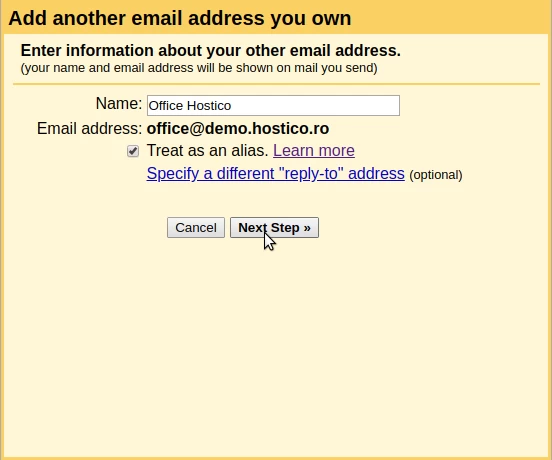
- Vom seta datele de conectare spre serverul de email extern. Câmpurile vor fi completate după cum urmează:
- SMTP Server: Adresa serverului de mail pe care se află căsuța externă. Acesta poate fi numele de domeniu, IP-ul, mail.domeniu.tld, etc.
- Port: Portul serverului extern pe care Gmail se va conecta: 465 pentru conectare securizată sau 26 pentru conectare nesecurizată.
- Username: Căsuța de email externă.
- Password: Parola Căsuței de email externe
- Selectăm tipul de securizare: Secured connection using TLS (recommended).
După completarea datelor, vom face click pe butonul Add Account.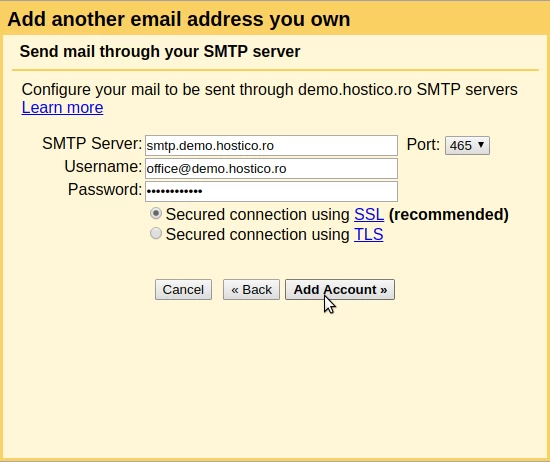
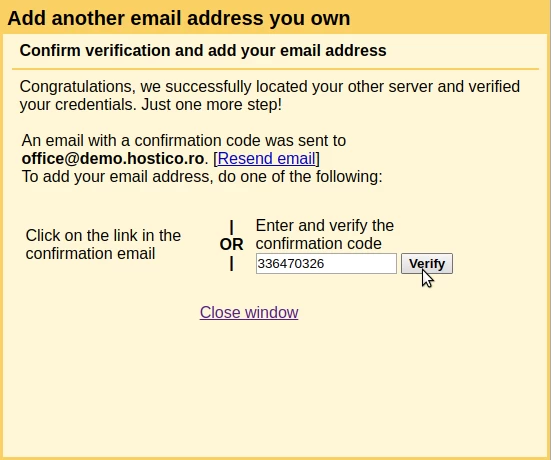
- După adăugarea căsuței, Gmail va trimite un email de verificare către aceasta. Va trebui fie să accesăm link-ul din email, fie să punem codul de confirmare din email, în câmpul Enter and verify the confirmation code, după care facem click pe butonul Verify
- Dacă totul a decurs fără probleme, email-urile trimise spre căsuța configurată vor fi prezente și în Inbox-ul din interfața Gmail. La fel, iar dacă am urmat pașii pentru SMTP, vom putea inclusiv să trimitem email-uri de pe adresa configurată.