Crearea panourilor de administrare individuale pentru reselling Plesk
Acest articol explică modul în care se crează și se oferă acces pe anumite subscripții în panoul de adminstrare Plesk
Introducere
Acest tutorial explică procedura prin care se oferă acces de către un reseller unui utilzator, numai pe un anumit domeniu/subscripție în panoul de administrare Plesk.
Cerințe:
- un VPS cu panou de administrare Plesk
- datele de acces cu privilegii ADMIN
Paşi de urmat:
- după autentificarea cu succes ca utilizator ADMIN în panoul Plesk se va adăuga pe server domeniul principal pe care se dorește oferirea unui acces individual conform Adăugare domeniu adițional Plesk
- ulterior, domeniul nou adăugat se va regăsi în pagina principală a panoului Plesk.
- pentru a crea un acces independent numai pentru domeniul nou se accesază
 din meniul aflat în partea stângă a paginii principale Plesk.
 - în pagina ce se va afișa se selectează

- câmpurile din fereastra următoare se vor completa după cum urmează:
În câmpul "Contact name" se completează numele deținătorului domeniului. 
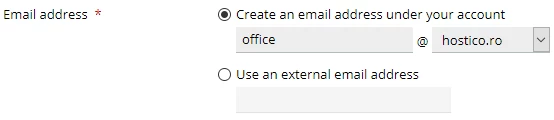
În câmpul "Email address" se completează adresa de mail a deținătorului domeniului demo@hostico.ro sau o adresă de mail externă prin alegerea opțiunii "Use an external email address".
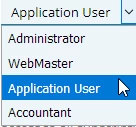
În câmpul "User role" se va selecta "Application User" .
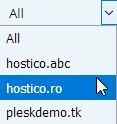
Câmpul "" determină contul la care utilizatorul nou va avea acces. !!!ATENȚIE aici se va selecta numai domeniul clientului pentru care se crează accesul.
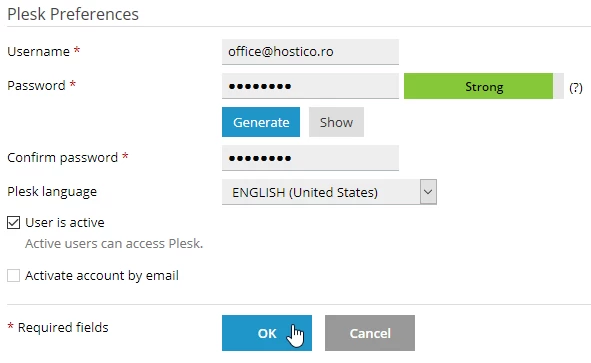
Utilizatorul cu care se va face conectarea în noul cont este adresa de mail setată la "Email address", se va completa și confirma o parolă pentru acesta după care se apasă "OK"
- după efectuarea acestor operațiuni se va afișa un mesaj de confirmare.

- în partea de jos a paginii va apărea un tabel cu toți utilizatorii aflați pe server de unde va trebui selectat utilizatorul tocmai creat.

- în pagina următoare, de la butonul
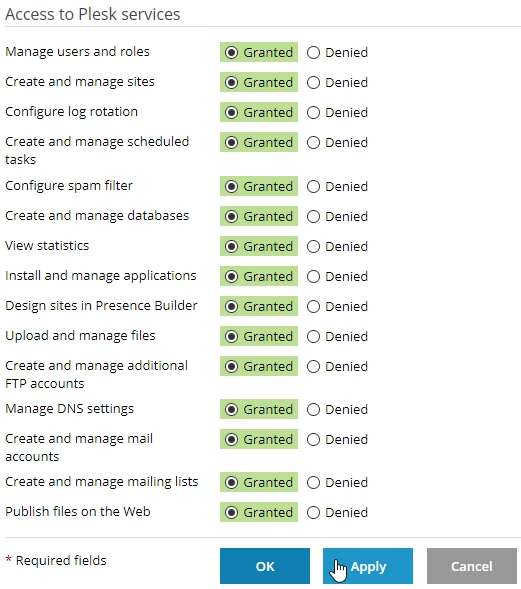
 se vor putea edita privilegiile oferite noului utilizator.
 - după selectarea/deselectarea privilegiilor dorite se apasă butonul "Apply" după care "OK"
Datele de conectare ce vor fi transmise utilizatorului sunt:
- link-ul de conectare de forma domeniu: port exemplu demo.hostico.ro:8443
- utilizatorul de conectare ce constă în adresa de mail setată la crearea contului
- parola setată la crearea contului