Tutoriale • Dev
Crearea unui full backup în cPanel
Învățați cum să creați un backup complet în cPanel, pas cu pas, pentru a salva toate informațiile și setările contului dumneavoastră de găzduire.
3
Vizualizări 2061Actualizat 2 aniPublicat la 16/07/2021de Eduard K.
Introducere
- Acest articol vă va arăta cum se poate crea o arhivă ce conține toate informațiile și setările contului de cPanel.
Cerințe
- Un cont activ de găzduire cu panou cPanel, împreună cu datele de conectare (utilizator și parolă).
Pași de urmat
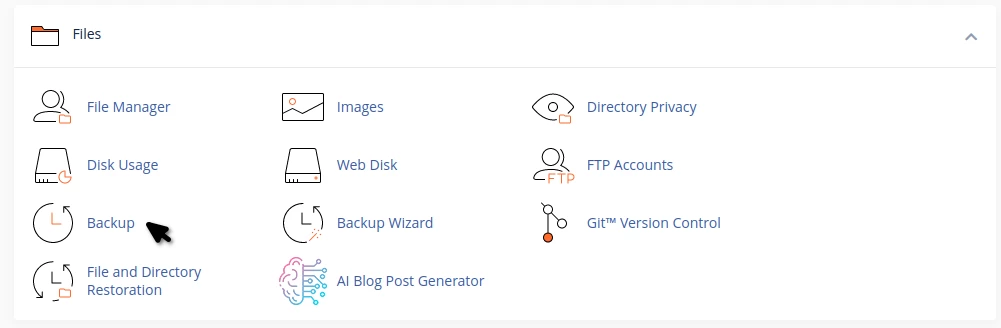
- După autentificarea în panoul de control cPanel, în secțiunea FILES, vom accesa plugin-ul Backup
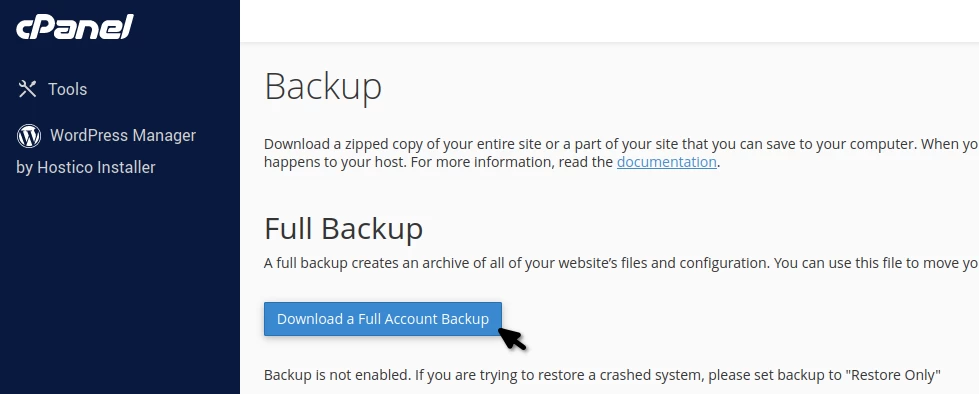
- În fereastra ce se va afișa se accesează la Download a full account backup.
- Pentru backup destination se va lăsa Home Directory astfel backupul odată încheiat va putea fi regăsit în directorul /home a găzduirii .
- Denumirea backuplui va apărea sub forma "backup-3.2.2020_19-57-05_hostico.tar.gz ".
- Pentru câmpul, Email Address se va trece căsuța de mail pe care doriți să vină notificarea în momentul finalizării backup-ului.
- Contrar, pentru a nu primi notificarea pe o casuță anume ,se va bifa Do not send email notification of backup completion.
- Pentru a porni procesul de backup se apasă butonul Generate Backup.
