Tutoriale • DNS
Editarea unui șablon DNS folosind WHM
În acest articol vom prezenta pașii necesari pentru a edita un șablon DNS. Sistemul se va folosi de acest șablon la crearea zonelor DNS noi
Vizualizări 1272Actualizat 2 aniPublicat la 26/09/2018de Sebastian S.
Introducere
- Serviciul DNS (Domain Name Service) convertește numele de domenii care pot fi citite de oameni (de exemplu: example.com) la adresele IP care pot fi citite de calculator (de exemplu: 192.0.32.10). DNS se bazează pe "zone DNS" care există pe server, pentru a converti numele de domeniu la adresele IP.
- WHM oferă posibilitatea de a crea un șablon care va fi folosit de sistem la adăugarea noilor zone DNS.
Cerințe
- Datele de autentificare WHM. Aceste date se pot găsi în email-ul cu datele de administrare ale contului de reseller sau al VPS-ului cu cPanel/WHM.
Pași
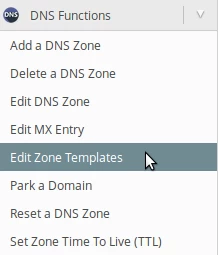
- După autentificarea în panoul WHM în partea stângă a paginii vom merge spre secțiunea DNS Functions și vom face click pe Edit Zone Templates. Alternativ, putem să căutăm acest meniu folosind câmpul de căutare din partea stângă sus.
- În următoarea pagină vom putea edita trei tipuri de șabloane.
simple - Domenii care conțin doar o înregistrare DNS de tip A.
standard - Domenii standard, care se află pe un IP dedicat, domenii de completare (addon) sau parcate.
standardvirtualftp - Domenii care se află pe un IP partajat (shared). - Ca exemplu vom modifica un șablon de tip standard, pentru domenii cu IP dedicat. Selectăm standard.

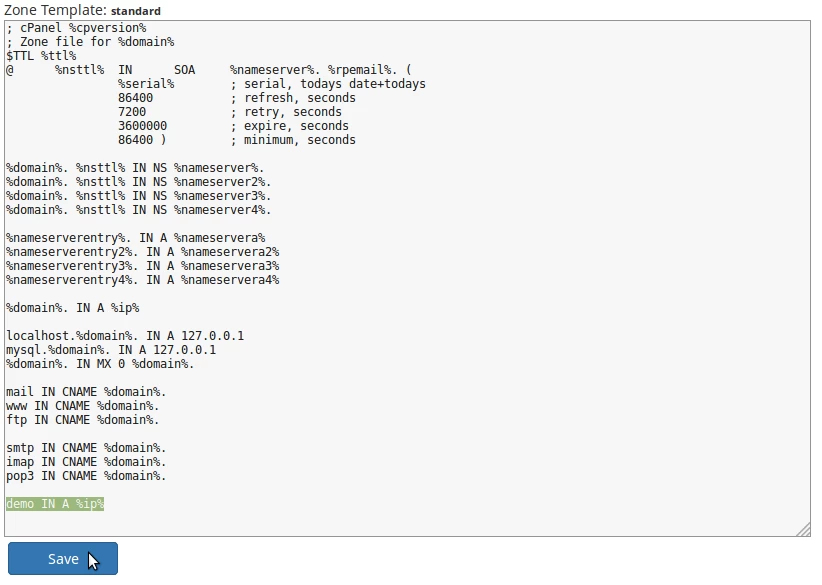
- Pe următoarea pagină se va încărca șablonul DNS. Aici ne vom putea folosi de sintaxa și variabilele oferite pentru a crea noi înregistrări în șablon. Variabilele de care ne putem folosi sunt:
%cpversion% - Versiunea cPanel/WHM.
%domain% - Numele domeniului.
%ttl% TTL-ul domeniului.
%nsttl% TTL-ul nameserver-ului.
%rpemail% - Adresa de email al administratorului.
%serial% - Seria zonei DNS.
%nameserver% - Hostname-ul nameserver-ului principal.
%nameserver2% - Hostname-ul nameserver-ului secundar.
%nameserver3% - Hostname-ul nameserver-ului terțiar.
%nameserver4% - Hostname-ul nameserver-ului cuaternar
%nameservera% - Adresa IP a nameserver-ului principal.
%nameservera2% - Adresa IP a nameserver-ului secundar.
%nameservera3% - Adresa IP a nameserver-ului terțiar.
%nameservera4% - Adresa IP a nameserver-ului cuaternar.
%ip% - Adresa IP a domeniului.
%ftpip% - Adresa server-ului FTP asociat domeniului. - Ca exemplu vom adăuga la șablon o înregistrare care orientează subdomeniul demo.numededomeniu.tld spre IP-ul alocat domeniului principal (marcat cu verde în imaginea de mai jos). După adăugare vom face click pe butonul Save de la baza paginii.
- Din acest moment toate domeniile cu IP dedicat vor conține înregistrarea DNS adăugată în șablon.