Tutoriale • Dev
Generarea cheilor pentru conectarea prin SSH folosind PuTTYgen pe sistemul de operare Windows
În acest articol vom prezenta care sunt pașii necesari pentru a genera cheile de care avem nevoie pentru a ne conecta prin SSH
1
Vizualizări 2197Actualizat 1 anPublicat la 10/09/2018de Sebastian S.
Introducere
În cazul în care doriți să vă conectați la un pachet de găzduire prin SSH, trebuie să utilizați o pereche de chei SSH. Cheia privată va fi încărcată în aplicația clientului SSH, iar cheia publică va fi trimisă către tehnic@hostico.ro pentru configurarea accesului. Mai multe informații despre accesul SSH și ce trebuie trimis pe e-mail pot fi găsite accesând link-ul: Oferiți Acces SSH?.
Pentru generarea perechii de chei SSH, pe sistemele de operare Windows se pot utiliza mai multe programe, însă cea mai frecvent utilizată aplicație este PuTTYgen, inclusă în instalarea clientului SSH PuTTY.
Cerințe
- Instalarea aplicației PuTTY, disponibilă la următorul link: www.chiark.greenend.org.uk .
- Descărcați varianta potrivită pentru versiunea dvs. de Windows (x32 sau x64) din secțiunea MSI ('Windows Installer'). Se recomandă păstrarea setărilor implicite în timpul instalării.
Pași
- Lansați aplicația PuTTYgen. Implicit, aceasta poate fi găsită la calea:
C:\Program Files\PuTTY\PuTTYgen.exe.
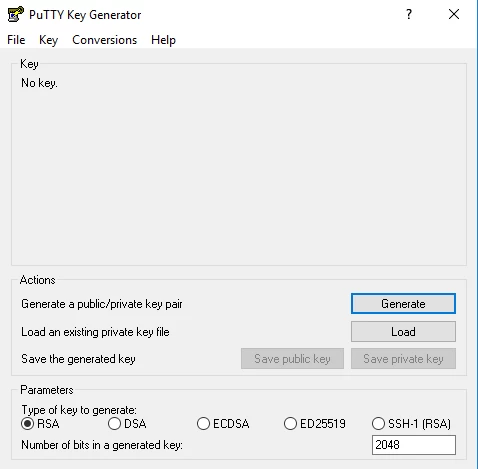
- Asigurați-vă că opțiunea RSA este bifată în partea de jos a ferestrei. Faceți clic pe Generate și mișcați mouse-ul aleator în zona din chenarul Key până când bara de progres se umple.
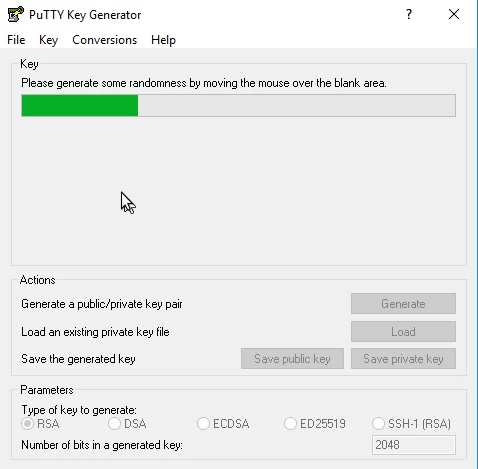
- După finalizare, aplicația va genera perechea de chei. Din fereastra afișată, sunt importante următoarele câmpuri:
- Public key for pasting into OpenSSH authorized_keys file: Copiați șirul de caractere din acest câmp și trimiteți-l către tehnic@hostico.ro pentru configurarea accesului.
- Key Comment: Introduceți un comentariu, de exemplu, numele serverului pentru care este utilizată cheia.
- Key Passphrase: Introduceți o parolă pentru cheia privată. Este recomandat să setați o parolă pentru securitate suplimentară.
- Confirm passphrase: Introduceți din nou parola pentru confirmare.
- Salvați cheia privată apăsând pe butonul Save Private Key. Salvați fișierul într-o locație sigură, deoarece acesta va fi utilizat pentru conectare.
- Este recomandat să salvați și cheia publică folosind butonul Save Public Key. Dacă este necesar ulterior, puteți deschide fișierul cu Notepad pentru a copia din nou cheia publică.

- După configurarea accesului SSH, veți primi o confirmare din partea departamentului tehnic. Veți putea utiliza PuTTY sau un alt client SSH pentru conectare, folosind datele de acces și cheia privată.