Tutoriale • WordPress
Instalare Wordpress folosind Wordpress Toolkit – Plesk
Descoperă pașii necesari pentru instalarea Wordpress pentru site-ul tău utilizând Wordpress Toolkit din panoul de control Plesk.
Vizualizări 819Actualizat 1 anPublicat la 07/02/2020de Alexandru J.
Introducere
- În acest tutorial vom prezenta pașii ce vor fi urmați pentru instalarea aplicației Wordpress prin Wordpress Toolkit în panoul Plesk.
- Wordpress Toolkit facilitează instalarea și administrarea aplicațiilor Wordpress în cadrul găzduirii dvs.
Cerințe
- Acces la panoul de administrare Plesk, utilizator și parolă.
Pași
- Ne vom autentifica în panoul de administrare Plesk.
- Wordpress Toolkit este accesibil din cadrul Meniului Principal Plesk:
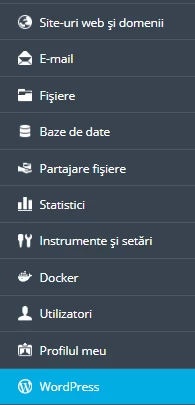
- Se va selecta opțiunea de Instalare din fereastra afișată.:

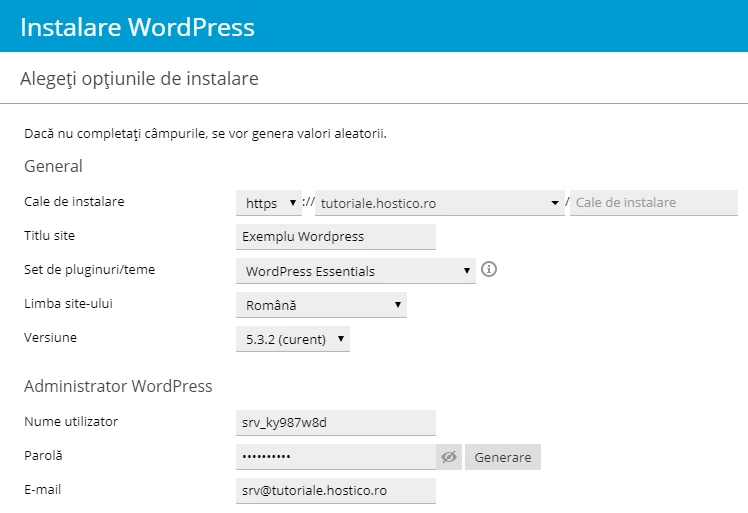
- Opțiuni instalare:
Din meniul afișat se va configura instalarea dorită:
Calea de instalare va determina atât contul sub care se va instala Wordpress, cat și dacă instalarea se va face cu suport https inițial sau nu.
Există posibilitatea selectării unuia dintre seturile de plugin-uri și teme prestabilite pentru a facilita dezvoltarea site-ului.
Este recomandată alegerea celei mai noi versiuni, Versiune curentă .
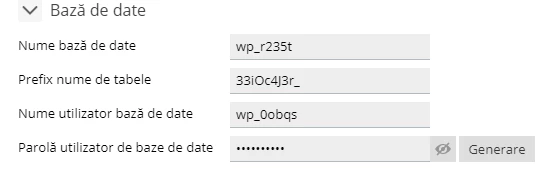
- Opțiuni Bază de date:
Se recomandă păstrarea valorilor generate automat și personalizarea acestora doar în caz de necesitate.
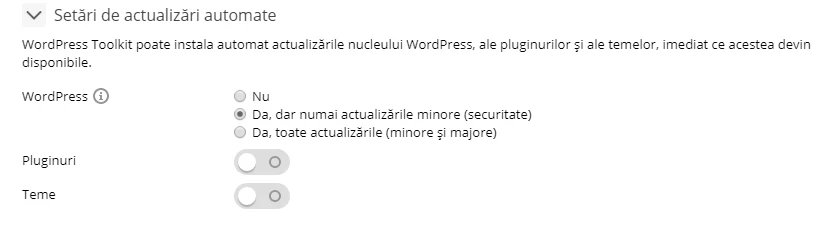
- Opțiuni Actualizări automate.
Actualizarea aplicației, temei și a plugin-urilor folosite în cadrul unei instalări la cea mai noua versiune disponibilă este o necesitate atât din punct de vedere al mentenanței site-ului dvs. cat și din punct de vedere al securității acestuia.
Însă, pentru a mitiga conflicte intre elementele utilizate, există și posibilitatea de a opta doar pentru actualizările ce afectează securitatea aplicației.
- După configurarea opțiunilor se poate trece la instalarea propriu zisă prin apăsarea butonului Instalare
Progresul instalării poate fii urmărit în cadrul ferestrei afișate:
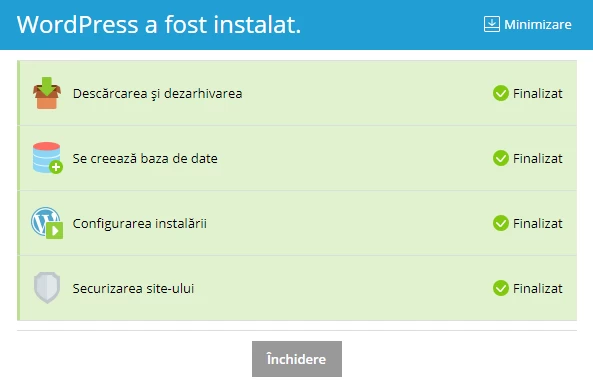
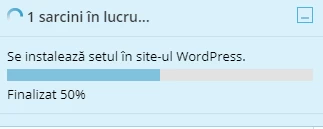
- Mențiune: Daca sa ales utilizarea unui set prestabilit de teme și plugin-uri instalarea acestuia va fi marcată de notificarea Plesk:
La finalizarea instalării veți avea opțiunea de a personaliza Wordpress prin instalarea de plugin-uri și teme, această opțiune este disponibilă și după din cadrul meniului Wordpress Toolkit.

- Acum, meniul principal pentru mentenanța și personalizarea instalării dvs. Wordpress este disponibil:
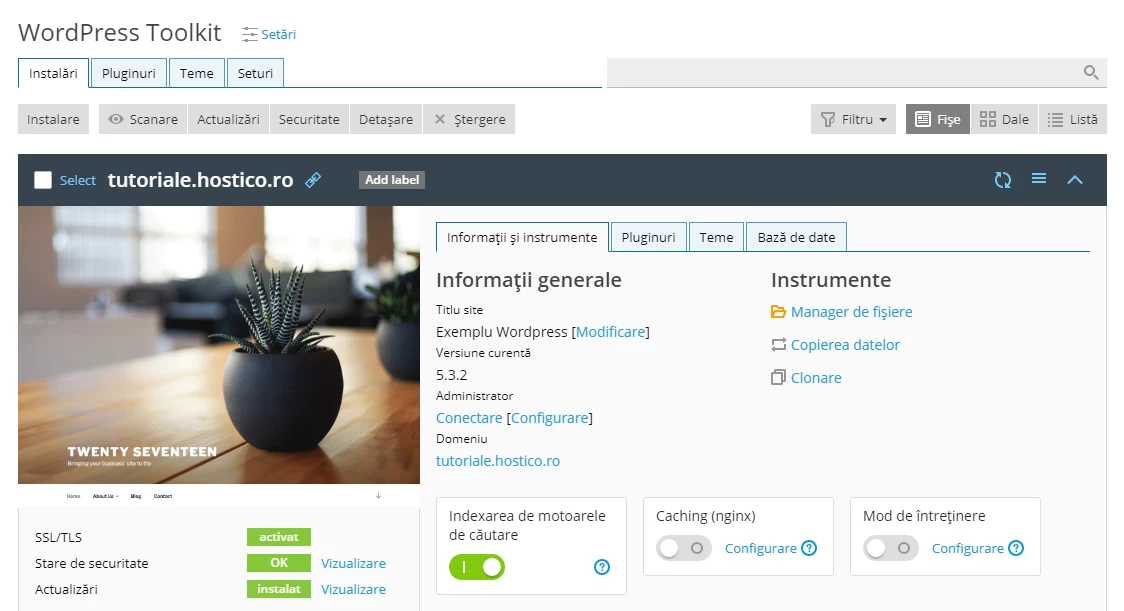
- Mențiuni: Asigurați-vă că setările din cadrul aplicației pentru http sau https sunt complementare cu cele din panoul Plesk, mai multe informații găsiți aici {link,reidrect https}