Tutoriale • Commercial
Plasarea comenzii de upgrade
În acest tutorial veți învăța cum se plasează o comandă de upgrade pentru o găzduire existentă din contul de client Hostico.
6
Vizualizări 3256Actualizat 1 anPublicat la 19/05/2018de Mark D.
Introducere
În acest tutorial vom parcurge pașii necesari plasării unei comenzi de upgrade la o găzduire.
Cerințe
- Cont de client Hostico
- O găzduire activă
Pași
- După autentificarea în contul de client Hostico, se va merge la secţiunea Servicii.
- Fereastra deschisă va afișa toate tipurile de servicii deținute. Se va face click pe serviciul la care se dorește plasarea comenzii de upgrade

În partea dreaptă va fi afișată o serie de acțiuni. Accesăm opțiunea Upgrade:
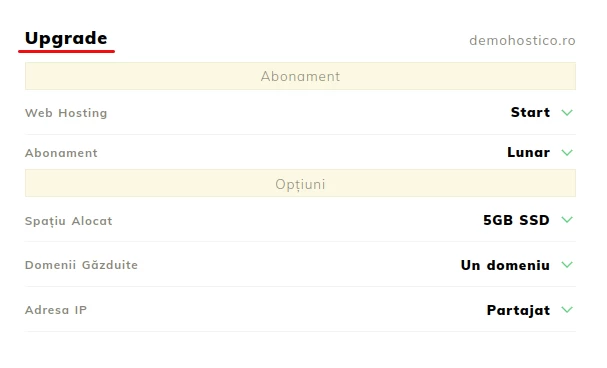
Pe pagina afișată sunt prezente toate opțiunile de upgrade, împreună cu planurile tarifare în funcție de data scadentă a serviciului.
Se va face click pe configurația la care se dorește upgrade/downgrade.
- După selectarea noului tip de configurație, se va face click pe UPGRADE.
- Ultimul pas înainte de finalizarea comenzii este verificarea costului de upgrade și alegerea modalității de plată. După ce s-a asigurat că pachetul ales este cel dorit se va finaliza procesul accesând UPGRADE.
Note
- Costul de actualizare este calculat în funcție de restul zilelor nefolosite din pachetul actual şi taxarea noului pachet pentru aceeaşi perioadă. Astfel, plătiţi doar diferenţa pentru serviciul suplimentar ales pe perioada rămasă activă.
- În cazul serviciilor care trec de la un plan de găzduire fără IP dedicat către unul cu IP (ex: trecere de la Start către Business), perioada de alocare a IP-ului va fi stabilită de comun acord, însă recomandarea este ca aceasta să se realizeze pe parcursul nopţii pentru a evita eventualele fluctuații de funcționare care pot însoți procesul.
- În cazul migrării de la un pachet Start sau Business către un pachet Reseller/VPS, perioada de migrare va fi stabilită de comun acord însă recomandarea este ca aceasta să se realizeze pe parcursul nopţii fluxul de activitate fiind mai redus noaptea.
- Pentru comenzile de downgrade este indicat să se contacteze suportul online sau să se trimită o înștiințare pe office@hostico.ro, deoarece trebuie analizate o serie de factori înainte să se facă trecerea.