Salvarea și restaurarea fișierelor sau setarilor unui site prin aplicația Backup
Asigură-ți site-ul cu aplicația Backup! Învață cum să salvezi și să restaurezi fișierele și setările pentru a preveni pierderile de date.
Introducere
• Interfața Backup permite crearea unei arhive a contului sau, la alegere, a unor părți din site pentru a putea fi salvate pe server și ulterior descărcate pe calculatorul personal, permițând astfel repunerea acestora în cazul în care ceva se șterge sau au fost făcute unele modificari nedorite.
• Folosirea interfaței Backup si Backup Wizard este recomandată înaintea oricăror schimbări majore în fișierele site-ului sau la instalarea de plugin-uri sau aplicații netestate ce pot avea un impact negativ în funcționalitatea optimă a site-ului.
Cerințe
• Datele de autentificare în cPanel
Pași de urmat
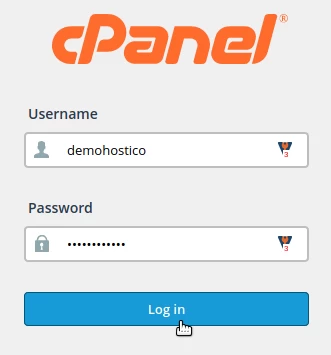
• Ne vom autentifica în cPanel
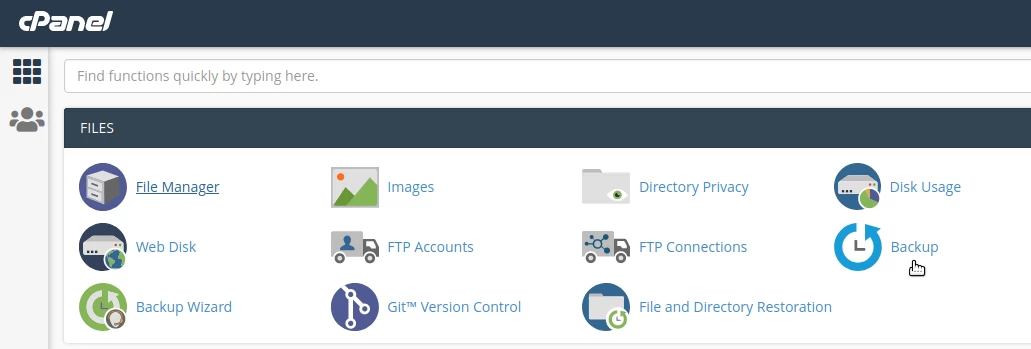
• După autentificarea în panoul de control cPanel, în interfaţa ce se va afişa, căutăm secţiunea “Files” iar acolo selectăm "Backup"
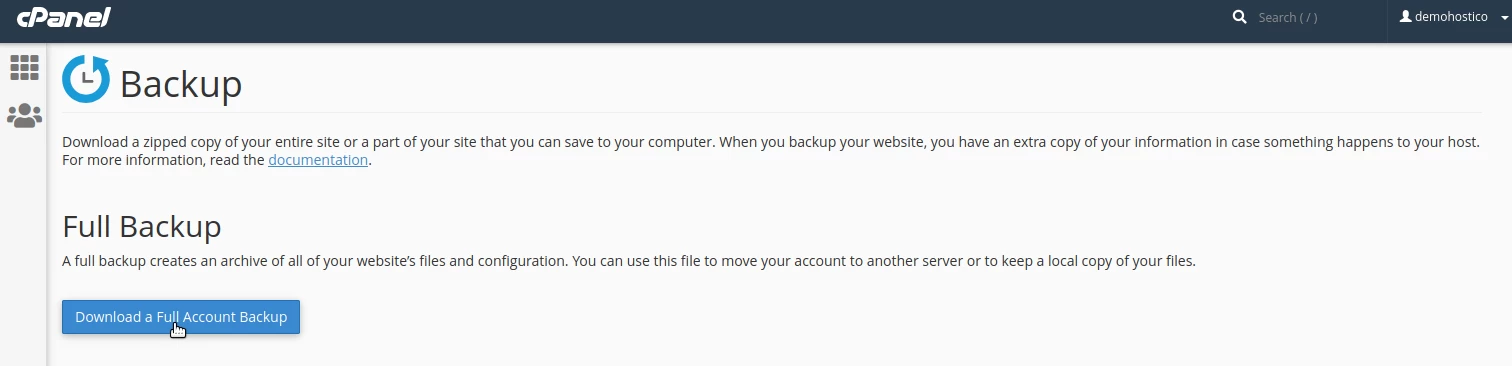
• Interfața Backup oferă opțiunea de a crea o arhivă totală a contului, incluzând toate setările actuale sau, pentru a crea arhive separate pentru site, setările mail sau bazele de date folosite.
Full Backup
• Această opțiune va crea o arhivă cu totalitatea fișierelor și configurărilor contului pentru a putea fi salvate, însă de sub interfața cPanel această arhivă nu se poate folosi pentru restaurarea totală a unui site. Pentru o restaurare totala va trebui sa ne contactați prin e-mail pe: tehnic@hostico.ro
Pași de urmat pentru Full Backup
• De sub interfața Backup vom face click pe Download a Full Account Backup
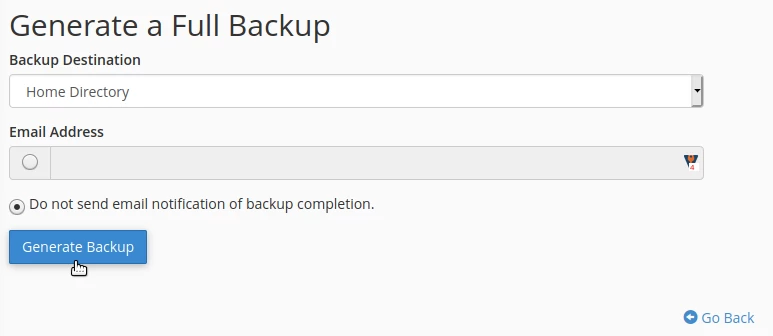
• Vom alege destinația unde va fi salvat fișierul de arhivă.
Home Directory – Arhiva se va salva pe server cu opțiunea de a fi ulterior descărcată în calculatorul perosnal.
Opțiunile FTP si SCP – Arhiva se poate salva pe alte servere printr-un protocol de transfer de fișiere la alegere.
Introducem o adresă de e-mail pentru a primi un mesaj de notificare sau putem să alegem să nu primim mesaj.
• Facem click pe Generate Backup
După finalizarea procesului de backup fișierul arhivă va fi vizibil pe pagina Full Backup, sub Backups Available for Download, de unde va putea fi descărcat în calculatorul personal.
De asemenea vom avea acces la acest fișier si din interfața File Manager de sub cPanel.
Partial Backups
Opțiunile de backup parțial sunt folosite pentru a crea, salva și restaura:
• fișierele home ale site-ului
• bazele de date
• setările e-mail pentru Forwarders
• setarile e-mail pentru Filters
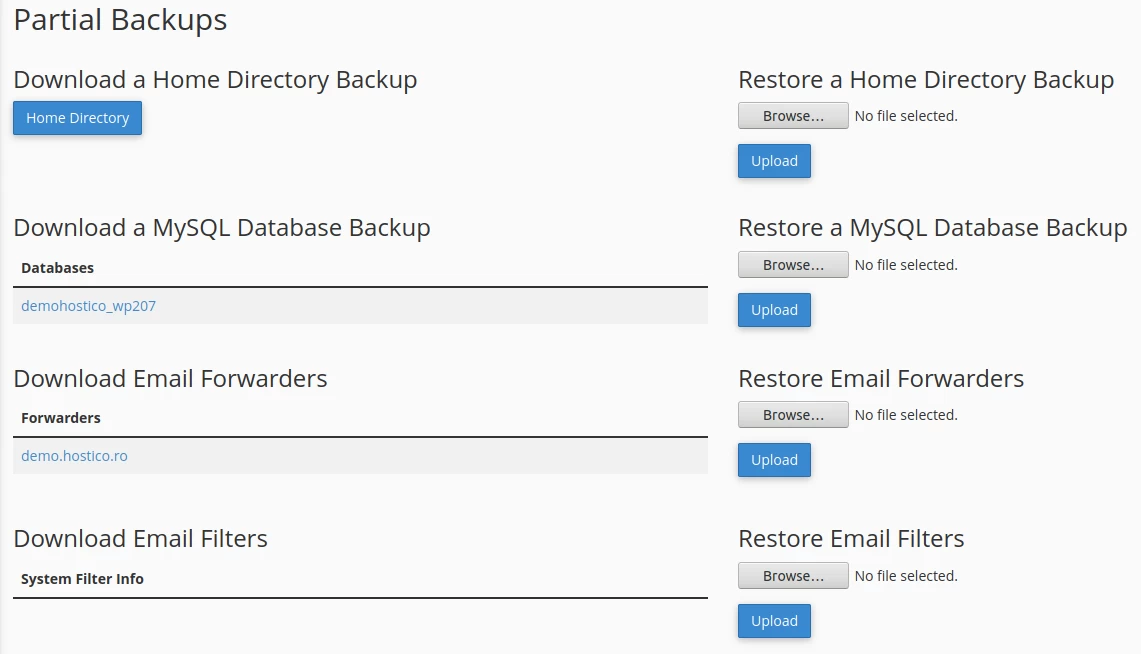
Pentru a descărca, vom alege fișierul dorit și-l vom salva pe calculatorul personal.
Pentru a restaura fișierul arhivă – vom da click pe browse, unde vom căuta fișierul arhivă și apoi vom face click pe upload.