Tutoriale • WHM
Securizarea suplimentară a interfeței de autentificare WHM prin Two-Factor Authentication
Acest articol va prezenta pașii necesari pentru adăugarea unui nivel suplimentar de securitate la autentificarea în WHM folosind Two-Factor Authentication
Vizualizări 1101Actualizat 1 anPublicat la 01/10/2018de Sebastian S.
Introducere
- Two-Factor Authentication, cunoscut și ca 2FA, verificare în doi pași sau TFA, este un strat suplimentar de securitate care, pe lângă utilizator și parolă, necesită un cod de validare pentru autentificare. Codul adițional de validare se obține de regulă cu ajutorul unui dispozitiv extern. Prin utilizarea unui nume de utilizator și a unei parole, împreună cu o informație pe care doar utilizatorul o cunoaște, devine mult mai dificil pentru atacatori să obțină acces la datele personale sau să compromită identitatea utilizatorului.
- În prezent, Two-Factor Authentication poate fi activată pentru contul de client și paginile de autentificare cPanel și WHM. Panoul de control Webuzo nu oferă încă această funcționalitate.
Cerințe
- Datele de autentificare WHM. Aceste informații se găsesc în email-ul cu datele de administrare ale contului de reseller sau al VPS-ului cu cPanel/WHM.
Pași
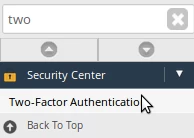
- Autentificați-vă în panoul de control WHM, accesați secțiunea Security Center și faceți clic pe Two-Factor Authentication. Alternativ, puteți căuta această opțiune utilizând câmpul de căutare din partea superioară stângă.
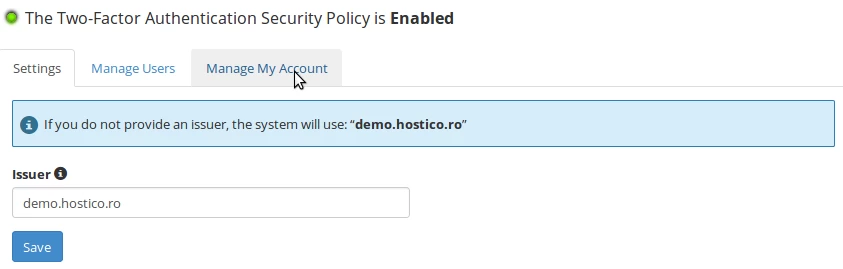
- Faceți clic pe tab-ul Manage My Account.
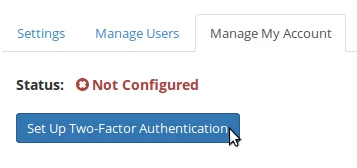
- Faceți clic pe Set Up Two-Factor Authentication.
- Utilizați un telefon mobil inteligent împreună cu o aplicație pentru generarea codului de securitate. Recomandăm aplicația Google Authenticator, disponibilă pentru Android™ și iOS®, sau Microsoft Authenticator pentru Windows® Phone:
1. Pentru Android™ - Google Authenticator
2. Pentru Windows® Phone - Microsoft Authenticator
3. Pentru iOS® - Google Authenticator
- După instalarea aplicației, corelați contul WHM cu aplicația selectând un token bazat pe timp.

- Introduceți codul secret în aplicație fie prin scanarea codului QR, fie manual. Aplicația va genera un cod unic pe care trebuie să-l introduceți în câmpul Security Code, apoi faceți clic pe Set Up Two-Factor Authentication.

- Dacă totul este configurat corect, veți primi un mesaj de confirmare.
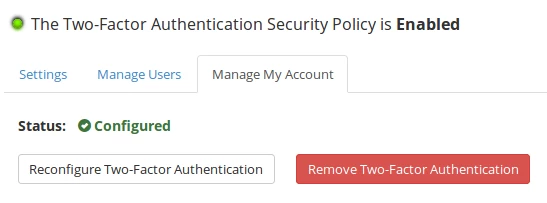
- Two-Factor Authentication este acum activă pentru autentificările în WHM. Pentru a testa, accesați WHM, completați câmpurile de autentificare, apoi introduceți codul generat de aplicație și apăsați Continue.