TutorialeApps

Setarea formularelor de mail prin SMTP în Opencart

Acest tutorial prezintă modul în care se setează un formular de mail prin autentificare SMTP în aplicația Opencart

1
Vizualizări 1284Actualizat 1 anPublicat la 13/06/2022de Cătălin Adrian

Introducere

Acest tutorial explică modul în care se setează formularele de mail prin protocolul SMTP în Opencart.

Cerințe:

  • Un cont de găzduire și domeniu valid
  • Aplicația Opencart instalată pe găzduire și acces la panoul de administrare al acesteia
  • O casuță de mail creata în panoul de găzduire ce va fi folosită pentru trimiterea de email-uri

Paşi de urmat:

  • Se va accesa pagina de administrare a aplicației Opencart unde vom folosi datele de conectare în platforma acesteia
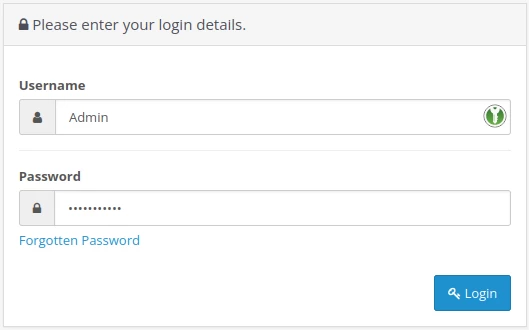
Logare admin Opencart

  • În pagina principală se selectează System și apoi Settings din meniul aflat în partea stângă
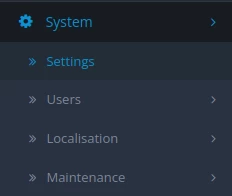
setari sistem opencart

  • În pagina ce se va afișa se apasă butonul de editare  din câmpul Action
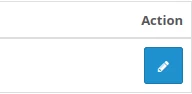
edtitare admin opencart

  • În pagina următoare se selectează tab-ul Mail
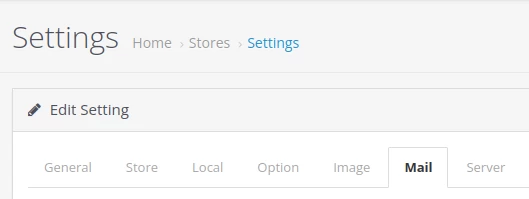
setari mail opencart

  • Câmpurile formularului se completează dupa cum urmează:

1. Mail Engine se selectează protocolul SMTP

SMTP opencart

2. Mail Parameters se poate lăsa liber, aceasta fiind opțională doar în configurarea prin funcția Mail PHP.

parametrii mail opencart

3. SMTP Hostname se completează numele serverului de mail de forma mail.domeniu.ro . Se va completa inclusiv tls:// sau ssl:// in fata hostname-ului

4. SMTP Username se completează utilizatorul casuței de mail

utilizator mail opencart

5. SMTP Password se completează parola acelei căsuțe de mail

parola mail opencart

6. SMTP Port se completează portul 587 pentru ca autentificarea să se facă prin protocolul secure STARTTLS

port starttls opencart

7. SMTP Timeout se setează default la 5 secunde

timeout smtp opencart

8. Alert Mail se bifează categoriile din site pentru care se dorește folosirea formularului de mail setat pentru alerte.

alerte mail opencart

  • Ulterior se apasă butonul Save aflat în partea dreaptă sus.

salvare setari opencart

Articole Similare

Adăugarea Domeniilor adiționale în panoul WebuzoTutoriale /Webuzo

Învață cum să adaugi un domeniu adițional în panoul Webuzo. Urmează pașii simpli pentru a gestiona domeniile și subdomeniile eficient.

4
de Alexandru Rogojan
Vizualizări 1171
Actualizat acum 1 an
Publicat la 14/09/2017
Aplicarea cupoanelor promoţionaleTutoriale /Commercial

În acest tutorial vă vom exemplifica pașii care trebuie urmați pentru a aplica cupoanele de reducere pe comanda plasată sau pe proforma din cont.

3
de Mark Dohi
Vizualizări 1546
Actualizat acum 11 luni
Publicat la 10/04/2018
Adăugarea unui cont de e-mail pe Iphone sau Ipad în aplicația MailTutoriale /Email

Învățați cum să adăugați un cont de e-mail pe iPhone sau iPad în aplicația Mail, cu pași simpli pentru configurarea IMAP/POP3.

2
de Florin Petran
Vizualizări 2208
Actualizat acum 1 an
Publicat la 10/01/2019
Copierea site-ului web în panoul PleskTutoriale /Plesk

În acest tutorial vom prezenta pașii prin care se copiază fișierele site-ului într-un alt site de pe acelasi pachet de gazduire (clonare) sau prin FTP catre un server extern.

1
de Alexandru Jurca
Vizualizări 1105
Actualizat acum 1 an
Publicat la 16/07/2021
Setarea nameserverelor din contul de client HosticoTutoriale /Commercial

În acest tutorial vom prezenta modalitatea de modificare (actualizare) a nameserverelor din contul de client Hostico

de Mark Dohi
Vizualizări 3830
Actualizat acum 4 luni
Publicat la 22/05/2018