Tutoriale • ISPConfig
Adăugarea de domenii în server-ul de email în panoul de control ISPConfig.
În acest articol vă vom prezenta pașii necesari pentru a configura un domeniu în server-ul de email al ISPConfig, pentru a putea fi folosit la crearea căsuțelor de mail.
Vizualizări 1202Actualizat 3 aniPublicat la 29/11/2022de Robert S.
Introducere
- ISPConfig oferă posibilitatea de a crea căsuțe de email asociate domeniilor deținute. Ca să putem crea căsuțe de email, va fi necesar să adăugăm mai întâi domeniul în panou, la meniul Domain din categoria Email Accounts.
- Domeniile care sunt adăugate în panou pentru găzduire web, la categoria Websites, sunt adăugate automat și în acest meniu, în acest caz nefiind nevoie să se mai configureze nimic. Acest tutorial este aplicabil, numai dacă dorim să folosim domeniul strict pentru email.
Cerințe
- Datele de administrare ale panoului ISPConfig, primite pe casuta de email asociata contului Hostico, cand s-a activat VPS-ul.
Paşi de urmat
- Mai întâi ne vom conecta la panoul de control ISPConfig folosind una din adresele de accesare:
https://NUMESERVER:10200
sau
https://IP_SERVER:10200
sau
https://DOMENIU.XX:10200
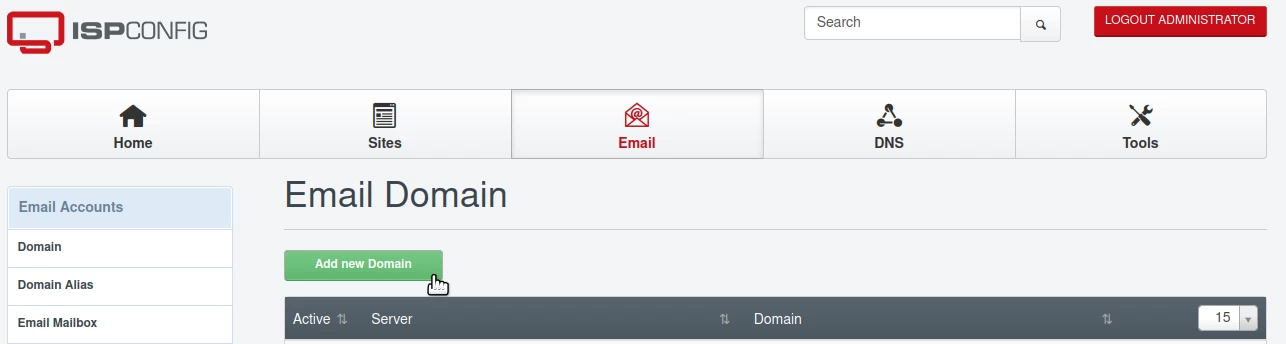
- O dată ce ne-am autentificat în panou, vom face click pe butonul Email din bara de navigare;
- Mai vom merge spre categoria Email Accounts și vom face click pe Domain;
- În lista care se va afișa, vom putea vedea domeniile adăugate deja în server-ul de email, fie manual, fie automat de către panou;
- Doar domeniile care apar sau sunt adăugate în aceast meniu, vor putea fi folosite pentru a crea căsuțe de email mai departe;
- Pentru a adăuga un domeniu adițional vom face click pe butonul Add new Domain.
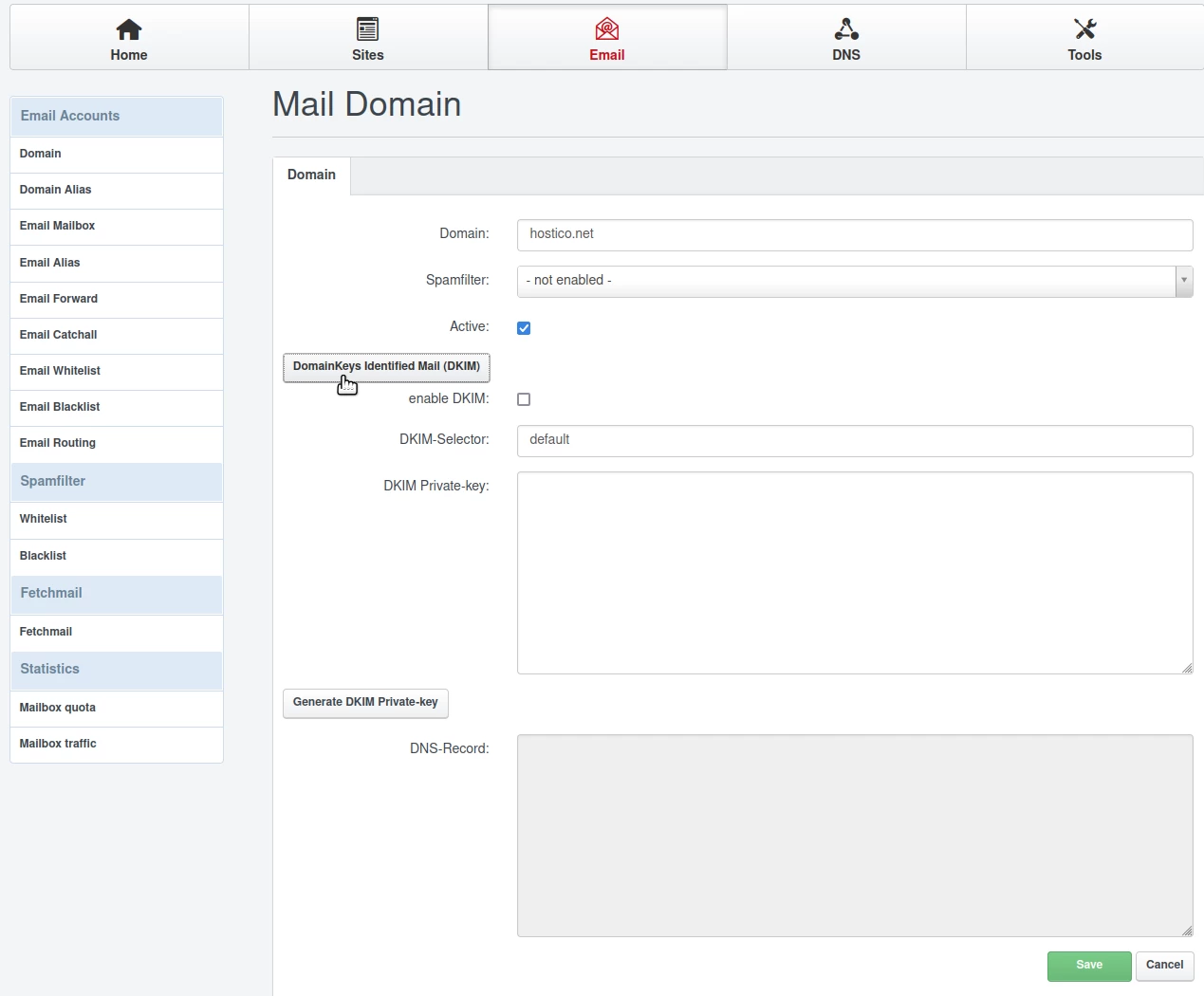
În fereastra următoare, vom completa câmpurile după cum urmează:
- Domain: Domeniul pentru care dorim să putem crea căsuțe de email;
- Spamfilter: Selectăm nivelul de agresivitate al filtrului anti-spam. Recomandat să fie selectată opțiunea Normal;
- Active: Vom lăsa bifa; Dacă dorim să setăm și DKIM (protecție spam/phishing), vom face click și pe butonul DomainKeys Identified Mail (DKIM); Este recomandat să parcurgeți și acest pas;
- enable DKIM: Vom lăsa bifat;
- DKIM-Selector: Nu modificăm nimic;
DKIM Private-key: Nu modificăm nimic;
Facem click pe butonul: Generate DKIM Private. Cheile DKIM se vor genera pe câmpurile DKIM Private-key și
Mai departe vom face click pe butonul Save din dreapta jos.
Din acest punct, pentru domeniul configurat mai sus, vom putea adăuga căsuțe de email din meniul Email Mailbox din categoria Email Accounts.