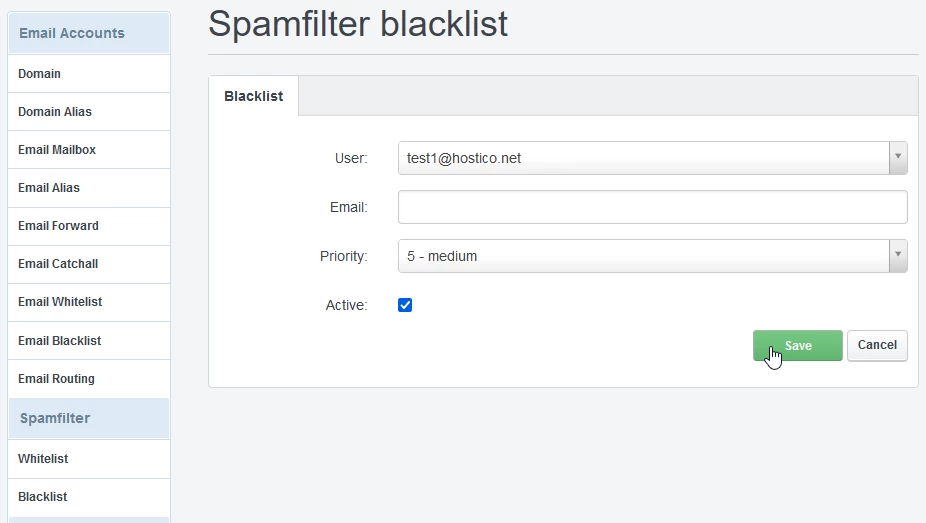
Adăugarea unei adrese de email în spamfilter blacklist în panoul de control ISPConfig.
Acest tutorial vă prezintă modul în care putem să etichetăm email-urile primite de la o anumită căsuță de email ca și spam, indiferent de legitimitatea acestuia.
Introducere
- Meniul Blacklist al secțiunii Spamfilter din ISPConfig ne oferă posibilitatea să marcăm orice mesaj primit de la o căsuță de email, ca și spam, indiferent dacă acesta este sau nu spam.
Cerințe
- Datele de administrare ale panoului ISPConfig primite pe căsuța de email asociată contului Hostico, când s-a activat VPS-ul.
Paşi de urmat
- Mai întâi ne vom conecta la panoul de control ISPConfig folosind una din adresele de accesare: https://NUMESERVER:10200 sau https://IP_SERVER:10200 sau https://DOMENIU.XX:10200.
- În interfața ce se va afișa se vor introduce utilizatorul și parola de administrare a panoului, primite pe mail odată cu activarea serviciului.
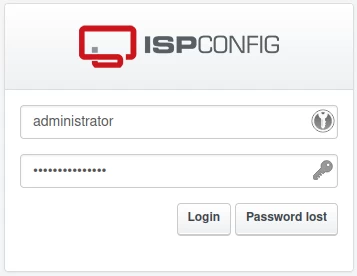
Pentru adăugarea unei adrese de email în spamfilter blacklist, facem click pe butonul "EMAIL" din bara de navigare din partea de sus.

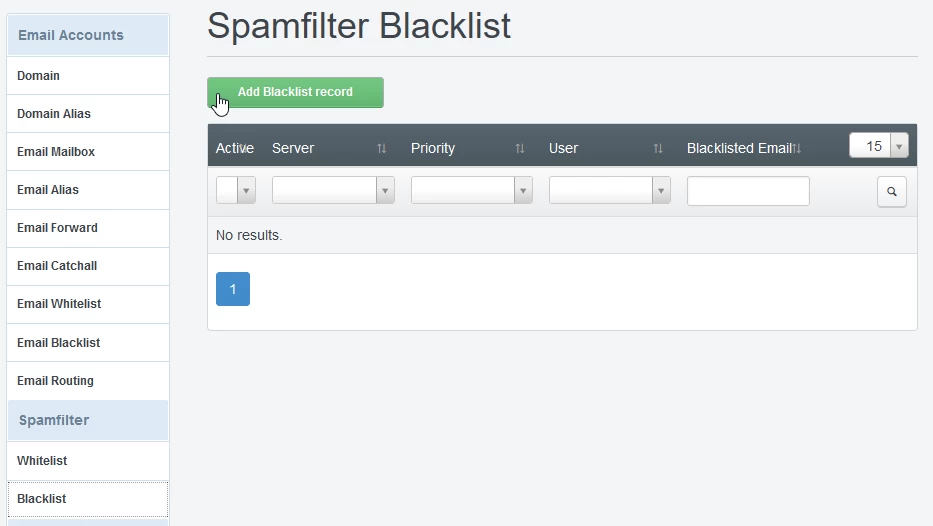
- Pe urmă, din meniul din stânga mergem la categoria Spamfilter și selectăm "Blacklist"
- Pentru a adăuga o nouă regulă, vom apăsa pe butonul verde "Add Blacklist record".
Pe pagina care se va afișa, vom completa câmpurile după cum urmează:
1. La "User" vom selecta căsuța de email la care dorim să aplicăm filtrul spam;
2. La câmpul "Email" adăugăm căsuța de email, pe care dorim să o adăugăm în blacklist (toate email-urile venite de pe căsuța de email setată în acest câmp, vor fi marcate ca și spam). Dacă dorim ca toate căsuțele de email ale unui domeniu să fie marcate ca și spam, vom completa: @exemplu.com, fără să specificăm utilizatorul căsuței în fața @;
3. Câmpul "Priority" este utilizat pentru o filtrare mai granulată, în cazul în care aplicăm filtre de email atât în Spamfilter Whitelist cât și în Spamfilter Blacklist pentru căsuțele de email ale unui domeniu. Acest câmp specifică care regulă trebuie utilizată mai întâi (10 = cea mai mare prioritate, 1 = cea mai mică prioritate);
De exemplu, dacă puneți în blacklist domeniul @exemplu.com cu prioritate de 5, iar în whitelist utilizator@exemplu.com cu o prioritate de 6, email-urile de la căsuța utilizator@exemplu.com nu vor fi filtrate, în timp ce oricare altă căsuță a domeniului exemplu.com vor fi filtrate.
4. Bifăm căsuța "Active" pentru a activa filtrul, după care apăsam pe butonul Save.