Setarea și modificarea directivelor PHP pe serverele VPS cu panoul ISPConfig.
Acest tutorial prezintă adăugarea și modificarea directivelor PHP pe serverele VPS cu panoul de control ISPConfig.
Introducere
- Panoul ISPConfig oferă posibilitatea de a schimba și/sau seta valorile pentru cele mai uzuale directive PHP, folosind un fișier cu denumirea .user.ini din directorul rădăcină al site-ului pentru care dorim să facem modificări.
Cerințe
- Datele de acces FTP. Un cont FTP se poate crea urmărind tutorialul: Creare Utilizator FTP in panoul ISPConfig;
- Datele de administrare ale panoului ISPConfig primite pe căsuța de email asociată contului Hostico când s-a activat VPS-ul.
Paşi de urmat
- Folosind datele de conectare FTP ne vom conecta la server, pentru a putea modifica/adăuga fișiere.

Ca și exemplu, în imaginea de mai sus am folosit clientul FTP FileZilla. Un tutorial legat de accesarea fișierelor cu acest client puteți găsi pe următorul link Accesarea fisierelor prin Filezilla;
În câmpurile de conectare al Filezilla vom trece datele după cum urmează:
- La "Host" vom introduce IP-ul sau hostname-ul VPS-ului (cu hostname va funcționa numai dacă domeniul hostname-ului are nameserverele personalizate ale VPS-ului setate la registrar);
- La "Username" și "Password" vom trece utilizatorul și parola contului FTP creat în panoul ISPConfig, conform tutorialului menționat la "Cerinte";
- Pe câmpul "Port", vom folosi 21.
După conectare, accesăm directorul principal al website-ului nostru, unde vom crea un fișier cu numele de "user.ini";
Directorul rădăcină al site-ului cu care lucrăm îl putem afla accesând Panoul de control ISPConfig -> Tab-ul Site-ul din meniul de navigare -> click pe Websites, Subdomain sau Alias după caz -> Click pe domeniul despre care este vorba -> pe tab-ul domain din câmpul Document Root, vom avea calea spre directorul rădăcină al domeniului;
În clientul FTP folosit, vom naviga spre această cale și vom intra mai departe în directorul "web". De exemplu, o cale completă spre directorul rădăcină, va arăta astfel: "/var/www/clients/client1/web1/web";
Mai departe, pentru a modifica directivele PHP, vom crea un fișier cu numele ".user.ini" (local pe calculator), în care vom seta directivele dorite. După salvarea fișier-ului, îl vom urca în directorul mai sus prezentat, cu ajutorul clientului FTP;
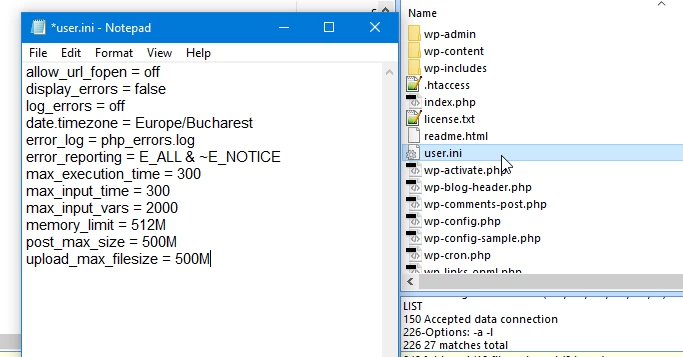
Câteva exemple de directive care pot fi modificate sunt prezentate mai jos:
allow_url_fopen = off
display_errors = false
log_errors = off
date.timezone = Europe/Bucharest
error_log = php_errors.log
error_reporting = E_ALL & ~E_NOTICE
max_execution_time = 300
max_input_time = 300
max_input_vars = 2000
memory_limit = 512M
post_max_size = 500M
upload_max_filesize = 500M
opcache.enable = on
Directivele cu valorile setate în momentul de față, se pot verifica cu ajutorul funcției php "phpinfo()". Dacă observați că o anumită directivă nu se modifică, vă rugăm să contactați suportul tehnic.