Tutoriale • ISPConfig
Adăugarea unei adrese de email în spamfilter whitelist în panoul de control ISPConfig.
Acest tutorial vă prezintă modul în care putem să setăm ca mesajele primite de la o anumită căsuță de email să nu fie marcate niciodată ca și spam indiferent de legitimitatea acestora.
Vizualizări 1204Actualizat 1 anPublicat la 22/11/2022de Alexandru R.
Introducere
- Meniul Whitelist al secțiunii Spamfilter din ISPConfig oferă posibilitatea de a exclude de la filtrarea anti-spam mesajele primite de la o anumită adresă de email.
- Mesajele primite de la adresa respectivă nu vor fi marcate ca spam niciodată.
Cerințe
- Un VPS cu panou ISPConfig;
- Datele de acces pentru panoul de administrare.
Pași de urmat
- Conectați-vă la panoul ISPConfig folosind una dintre următoarele adrese: https://NUMESERVER:10200, https://IP_SERVER:10200 sau https://domeniu.tld:10200.
- Introduceți utilizatorul și parola primite pe email odată cu activarea serviciului.
Pentru a adăuga o adresă de email în Whitelist-ul Spamfilter:
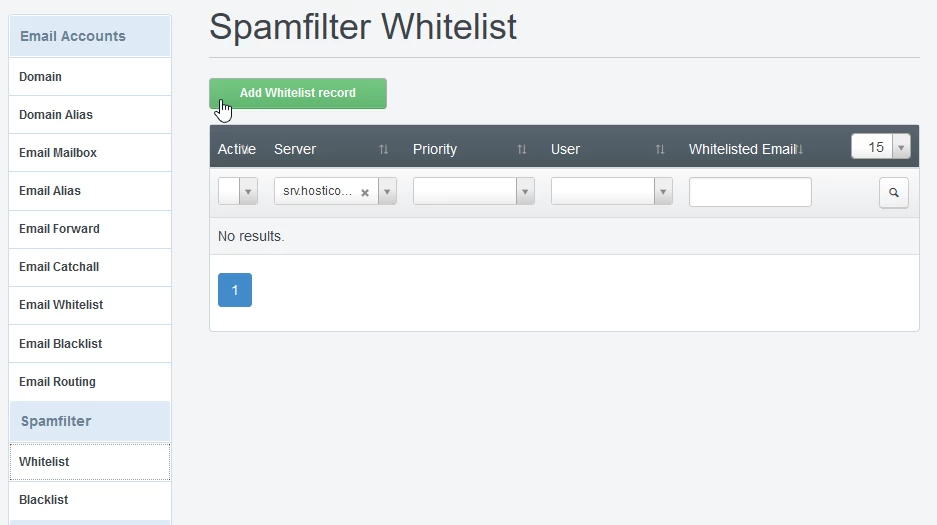
- Faceți click pe butonul "EMAIL" din bara de navigare superioară.

- Din meniul din stânga, accesați categoria Spamfilter și selectați Whitelist.
- Pentru a adăuga o regulă nouă, faceți click pe butonul verde "Add Whitelist record".
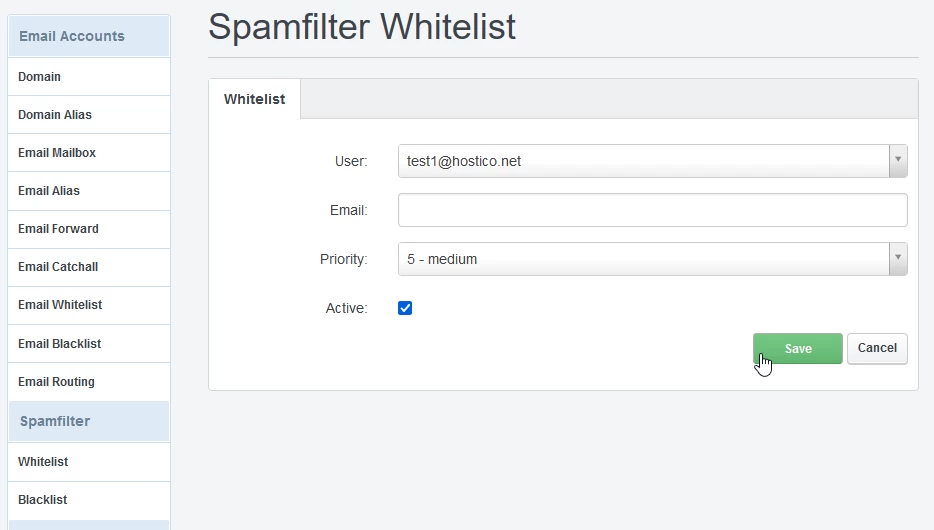
Pe pagina care se deschide, completați câmpurile astfel:
- User: Selectați adresa de email la care doriți să aplicați filtrul anti-spam.
- Email: Introduceți adresa de email pe care doriți să o adăugați în Whitelist.
Dacă doriți ca toate adresele unui domeniu să fie excluse de la filtrare, introduceți formatul:@exemplu.com. - Priority: Specificați prioritatea regulii (10 = cea mai mare prioritate, 1 = cea mai mică prioritate).
De exemplu:- Blacklist pentru
@exemplu.comcu prioritate 5; - Whitelist pentru
utilizator@exemplu.comcu prioritate 6;
utilizator@exemplu.comnu vor fi filtrate, în timp ce alte adrese din domeniulexemplu.comvor fi filtrate. - Blacklist pentru
- Bifați căsuța "Active" pentru activarea filtrului.
Apăsați pe butonul Save pentru a salva modificările.
După salvare, regula Whitelist va fi aplicată, asigurându-se că mesajele de la adresa specificată nu vor mai fi marcate ca spam.