Tutoriale • Random
Exportul unei baze de date prin PhpMyAdmin.
Învață cum să exporți o bază de date folosind phpMyAdmin. Urmează pașii necesari pentru a accesa, selecta și descărca baza de date dorită.
Vizualizări 1353Actualizat 3 aniPublicat la 14/11/2022de Cătălin A.
Introducere
- Utilitarul phpMyAdmin oferă posibilitatea de a exporta o bază de date din server-ul sql;
Cerințe
- Utilizatorul și parola asociate bazei de date pentru care dorim să facem exportul;
- De exemplu în panoul ISPConfig, vom putea crea o bază de date cu utilizator asociat, urmărind tutorialele:
Crearea unei baze de date in panoul de control ISPConfig
Crearea unui utilizator MYSQL in panoul de control ISPConfig
Paşi de urmat
- În cadrul pachetelor de găzduire cu panou de administrare cPanel și Plesk, logarea în PhpMyAdmin se face în mod direct din panoul de adminstrare.
- În schimb, în cazul panourilor ISPConfig sau Webuzo se va accesa plugin-ul PhpMyAdmin din panou care va redirecționa către o pagină de login în interfața de gestionare a bazelor de date;
- În pagina ce se va afișa va fi necesară introducerea utilizatorului SQL și a parolei acestuia pentru a putea vizualiza bazele de date atribuite acelui utilizator după care se apasă butonul "Go".
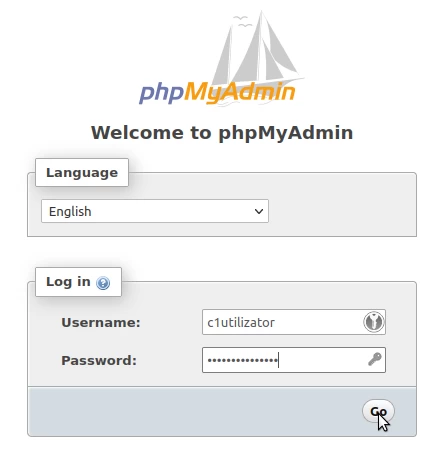
- Odată intrat în interfață bazele de date atribuite utilizatorului vor putea fi vizulizate în coloana din partea stângă;
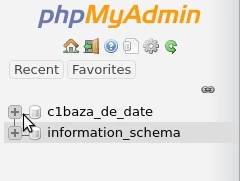
- Pentru a exporta o bază de date pe calculatorul personal, se va selecta baza de date dorită din listă, iar ulterior din meniul aflat în partea de sus a paginii, se va apăsa butonul "Export";
- Mai departe, vom face click pe butonul Go

- În pagina ce se va afișa se apasă butonul "Go" fără a face alte modificări.
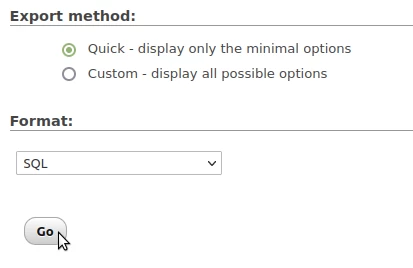
După apăsarea butonului va începe descărcarea fișierului SQL al bazei de date, direct în browser.