Tutoriale • Plesk
Modificarea directorului rădăcina pentru un site în panoul de administrare Plesk
În acest articol vă vom prezenta pașii necesari pentru a modifica directorul rădăcină al unui site (calea/folder-ul de unde acesta este încărcat)
Vizualizări 1517Actualizat 1 anPublicat la 07/02/2020de Alexandru J.
Introducere
- Directorul rădăcină reprezintă calea către fișierele site-ului dvs. Setarea acestuia se face automat în cadrul panoului Plesk cu valoarea "httpdocs". Însă pot exista situații în care aplicațiile web sau site-ul necesită un document rădăcină diferit față de cel implicit.
Cerințe
- Acces la panoul de administrare Plesk, utilizator și parolă.
Pași
- Vom face click pe meniul Site-uri Web si domenii, din partea stângă a panoului, după care vom accesa opțiunea Setări de găzduire din meniul abonamentului/site-ului în cauză.

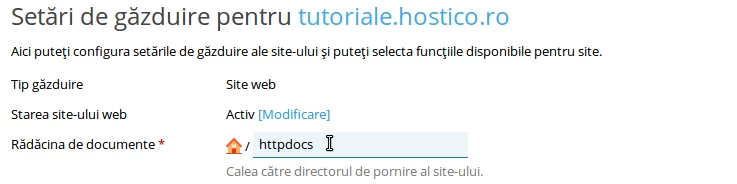
- Noua valoare poate fi introdusă în câmpul marcat Rădăcina de documente. Pentru a aplica setările, vom face click pe butonul Apply, după care pe OK.
- După aplicarea acestor pași, site-ul sau aplicația se va încărca din noul director rădăcină, unde va trebui să încărcăm fișierele site-ului.